Encontre aqui todas as informações que você precisa como Fornecedor de Limpeza:
- Login
- Informações Pessoais, Idioma e Senha
- Cadastro da Equipe de Limpeza
- Como acessar as solicitações de limpeza e definir a equipe responsável
- Como Iniciar e Finalizar a Limpeza
- Como o profissional da limpeza recebe as instruções (Manual do Profissional de Limpeza)
Login
Para acessar o MAPRO, faça login em http://app.mapro.us utilizando e-mail (usuário) e senha cadastrados. Sua administradora (property manager) lhe enviará um e-mail com as instruções para criar a sua senha.
Informações Pessoais, Idioma e Senha
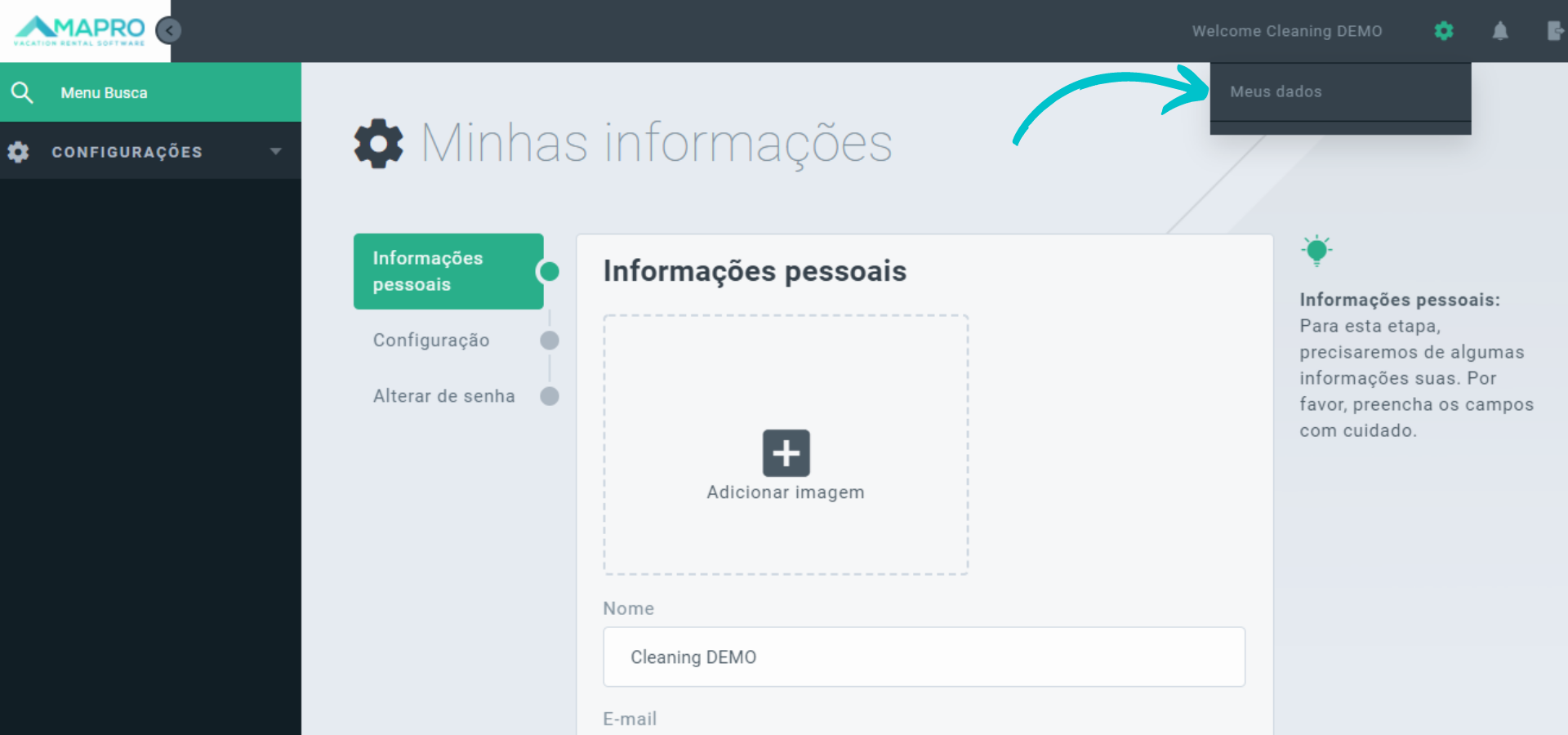
Para acessar e editar suas informações pessoais, idioma e senha, acesse o MENU DE CONFIGURAÇÕES > MEUS DADOS: na barra superior, à direita, clique no ícone de engrenagem e depois em “Meus Dados”. Após editar as informações, clique em “Salvar” no final da página.
Importante: se você não pretende alterar sua senha, deixe os dois campos em branco para poder salvar as informações. Se você configurou seu navegador para salvar sua senha, é necessário entrar em “Alterar senha” e apagar os dados para poder finalizar.
Cadastro da Equipe de Limpeza
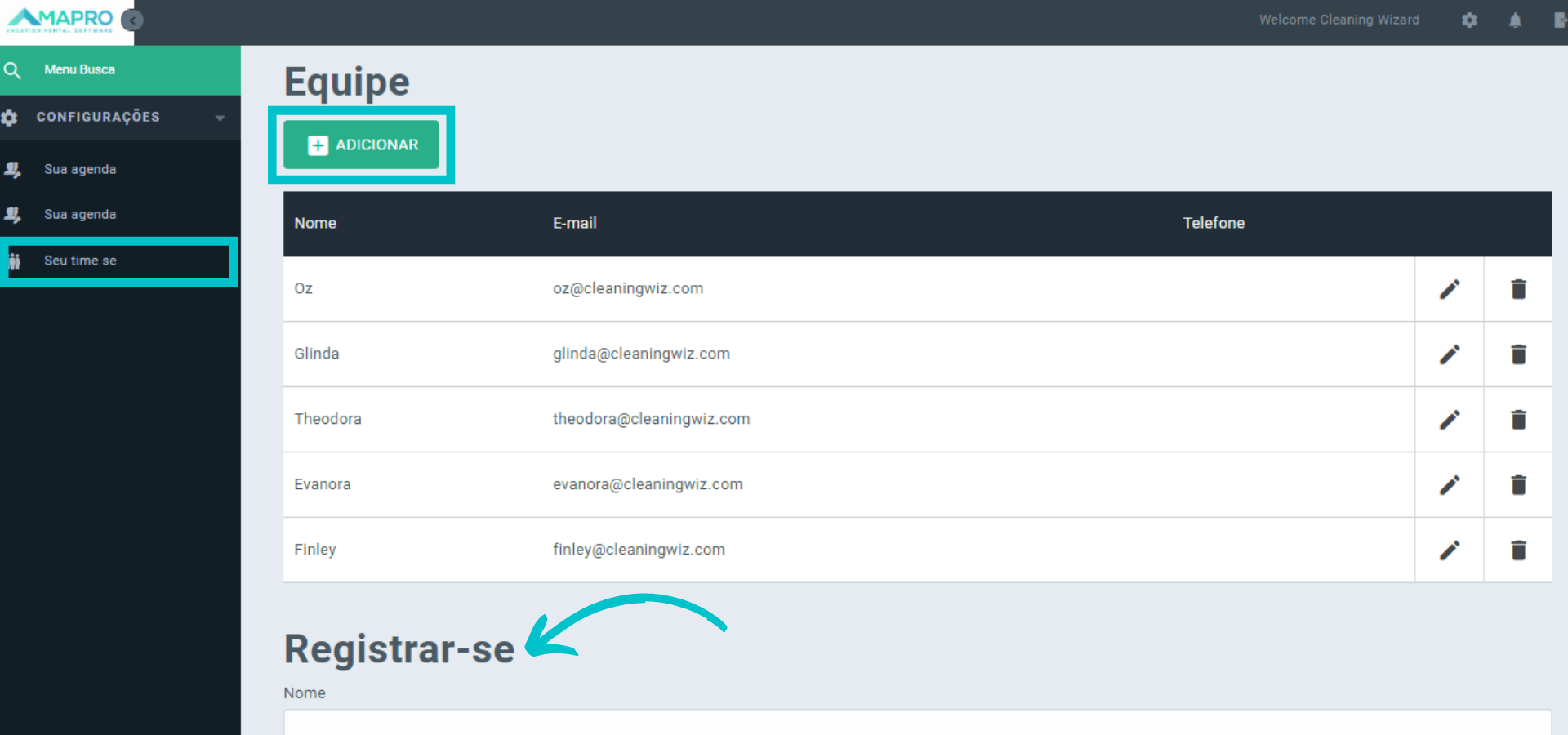
Para cadastrar sua equipe, acesse MENU > CONFIGURAÇÕES > SEU TIME, e clique em “Adicionar”, ou utilize a barra de rolagem para acessar os campos ao final da tela.
Acesse MENU > CONFIGURAÇÕES > SEU TIME também para visualizar a relação de usuários cadastrados, além de editar ou excluir membros - à direita de cada usuário, clique no ícone do lápis para editar, ou no ícone da lixeira para excluir.
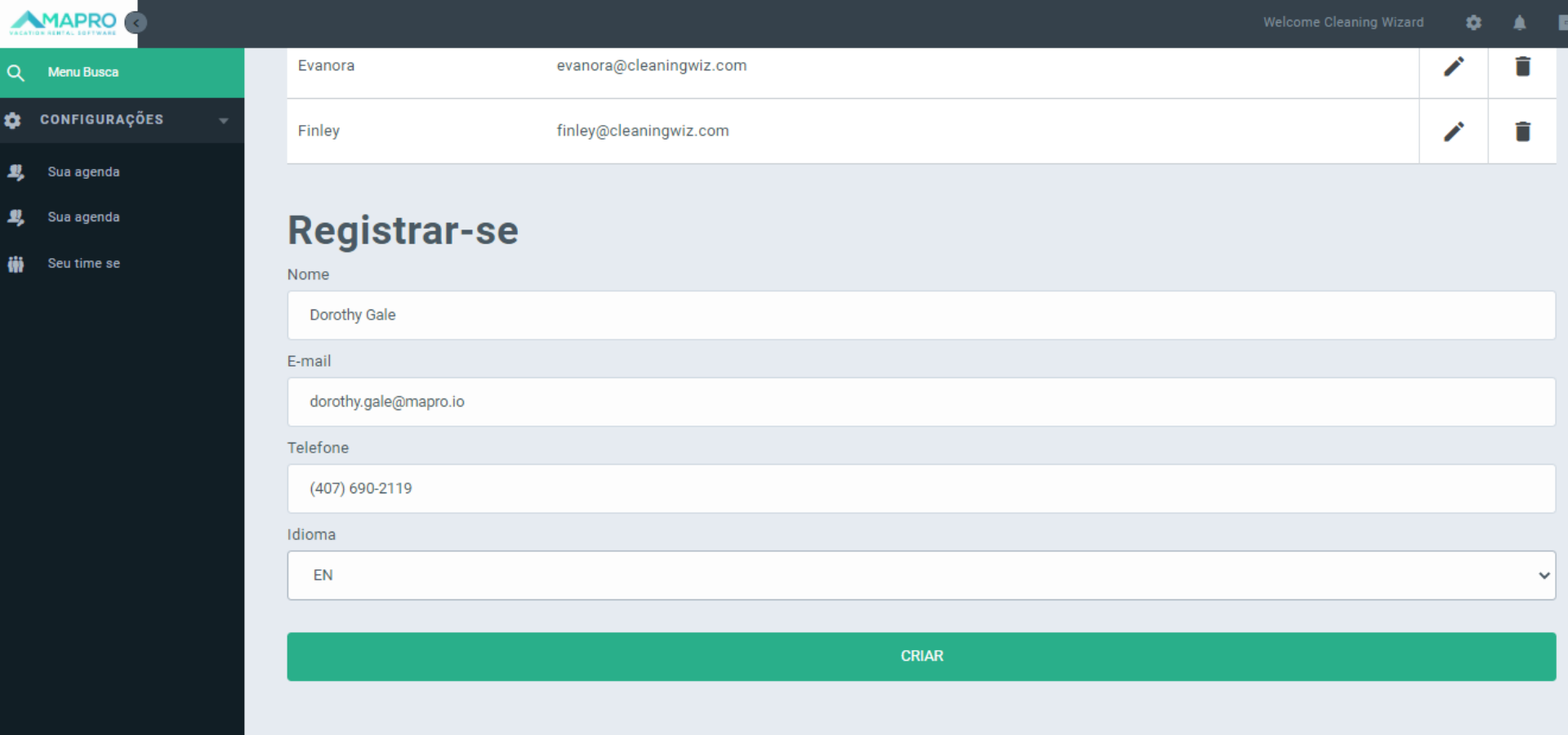
Insira os dados do usuário: nome, telefone, e-mail (que será utilizado pelo usuário para receber as instruções do serviço a ser feito) e idioma (é nesse idioma que o MAPRO enviará as instruções). Após preencher os campos, clique em “Criar”.
Como acessar as solicitações de limpeza e definir a equipe responsável
Para acessar o calendário de limpeza, vá para o MENU > CONFIGURAÇÕES > SUA AGENDA e veja a listagem de solicitações, com detalhes como data, número de identificação, endereço da propriedade, etc.
Utilize os campos no topo da página para filtrar as solicitações por data.
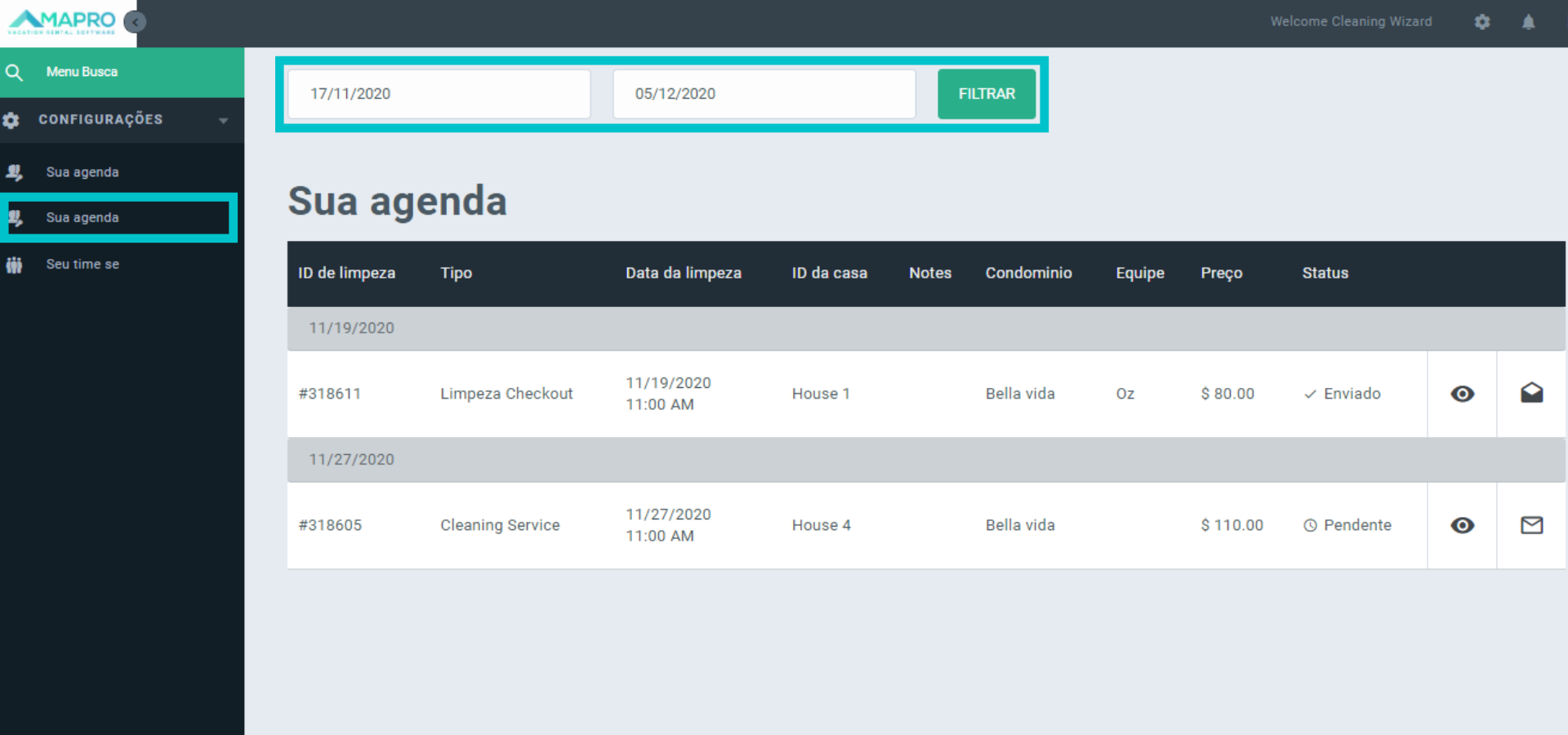
Para escolher a equipe responsável por cada limpeza, observe os ícones à direita de cada solicitação. Clique no envelope para abrir a lista de membros cadastrados e escolher os responsáveis pela limpeza selecionada, depois clique em “Salvar”. Cada membro escolhido receberá um email automático do MAPRO com a notificação da solicitação de limpeza e instruções.
Importante: antes de acessar o calendário, certifique-se de que os membros da equipe já estão cadastrados, ou não haverá opções para serem exibidas ao clicar no envelope.
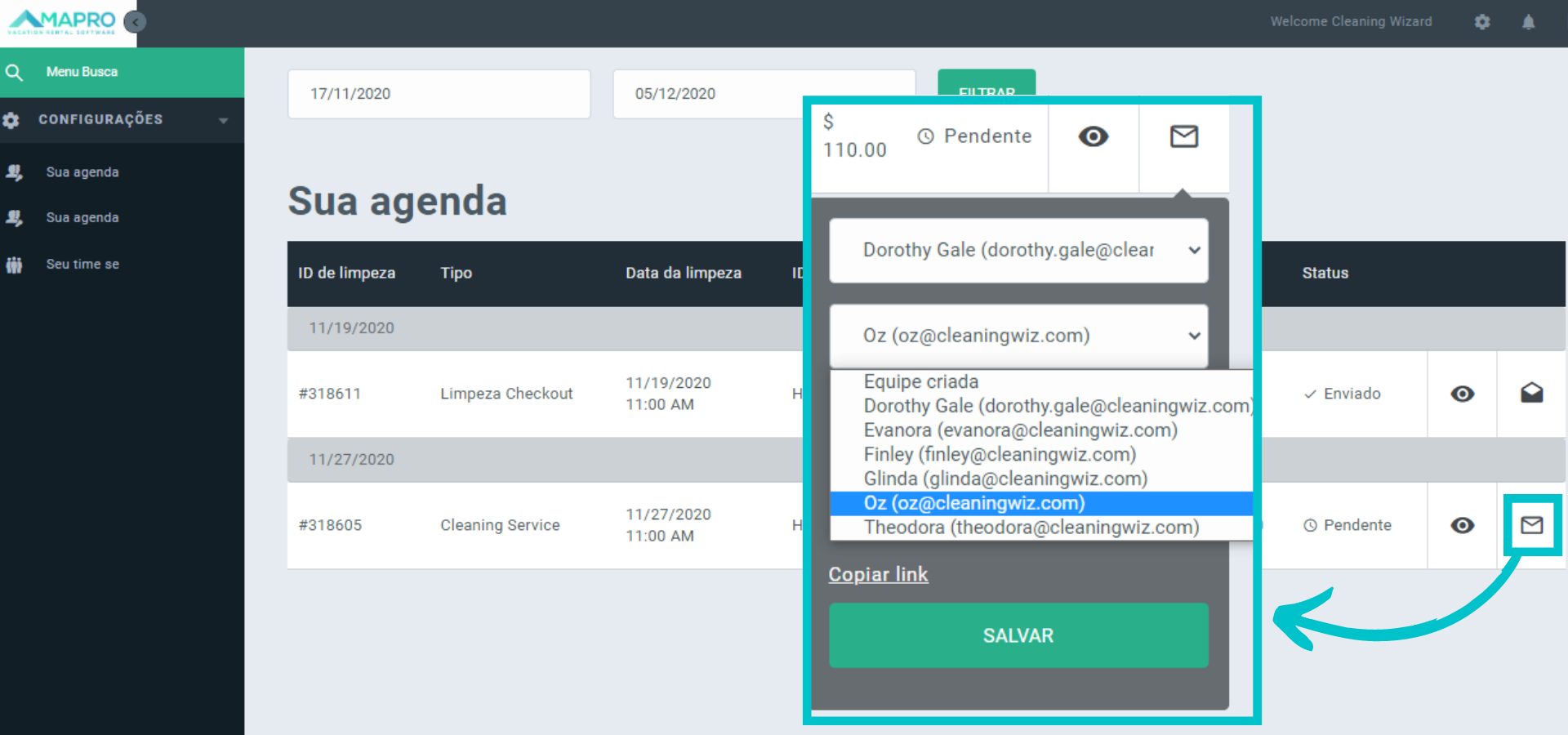
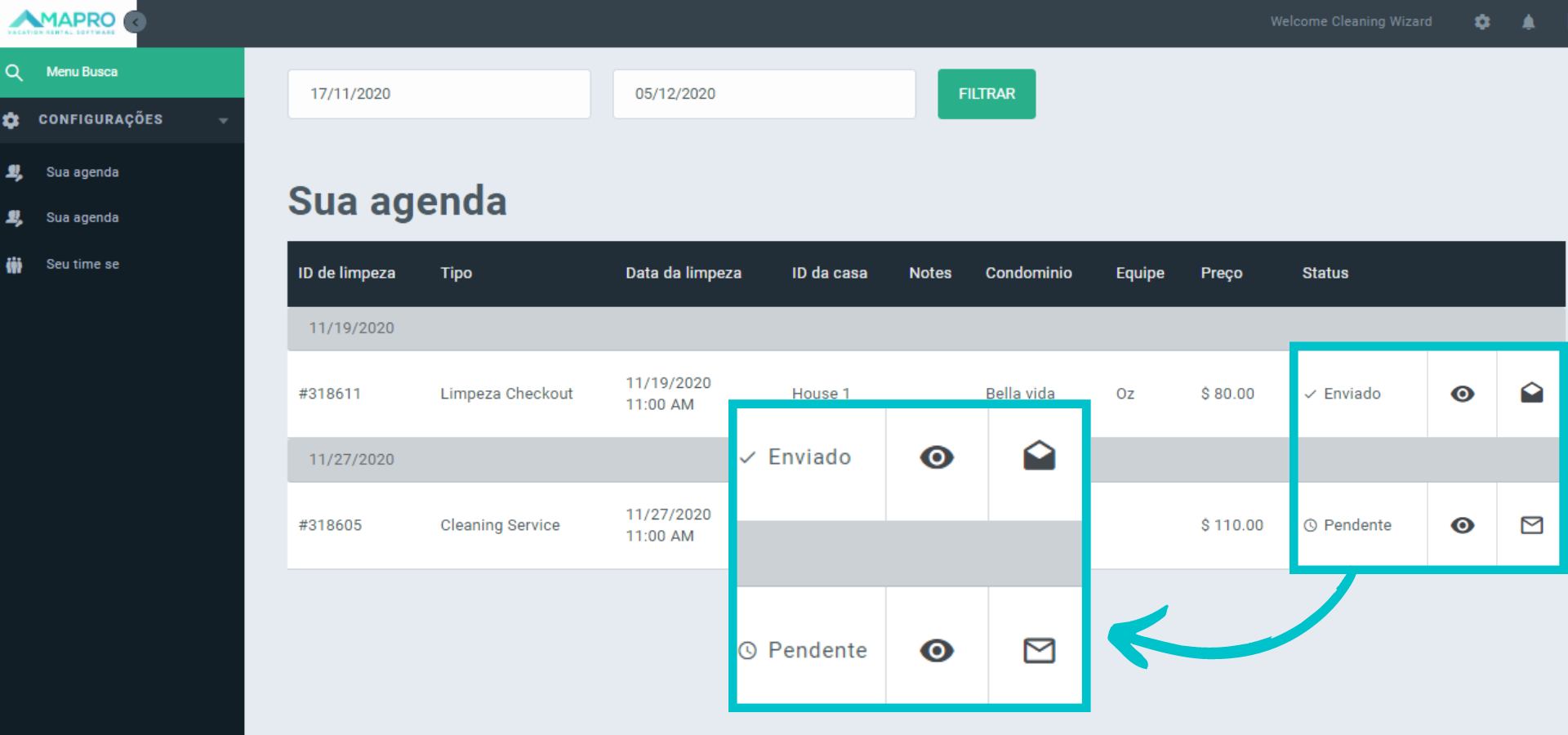
Observe em “Status” se a solicitação já teve uma equipe selecionada (Enviado) ou se ainda é preciso definir os membros (Pendente). Clique no botão de visualizar para acessar detalhes da propriedade como número de cômodos, senhas de alarme, etc. Esses detalhes também são acessados pela equipe de limpeza.
Como Iniciar e Finalizar a Limpeza
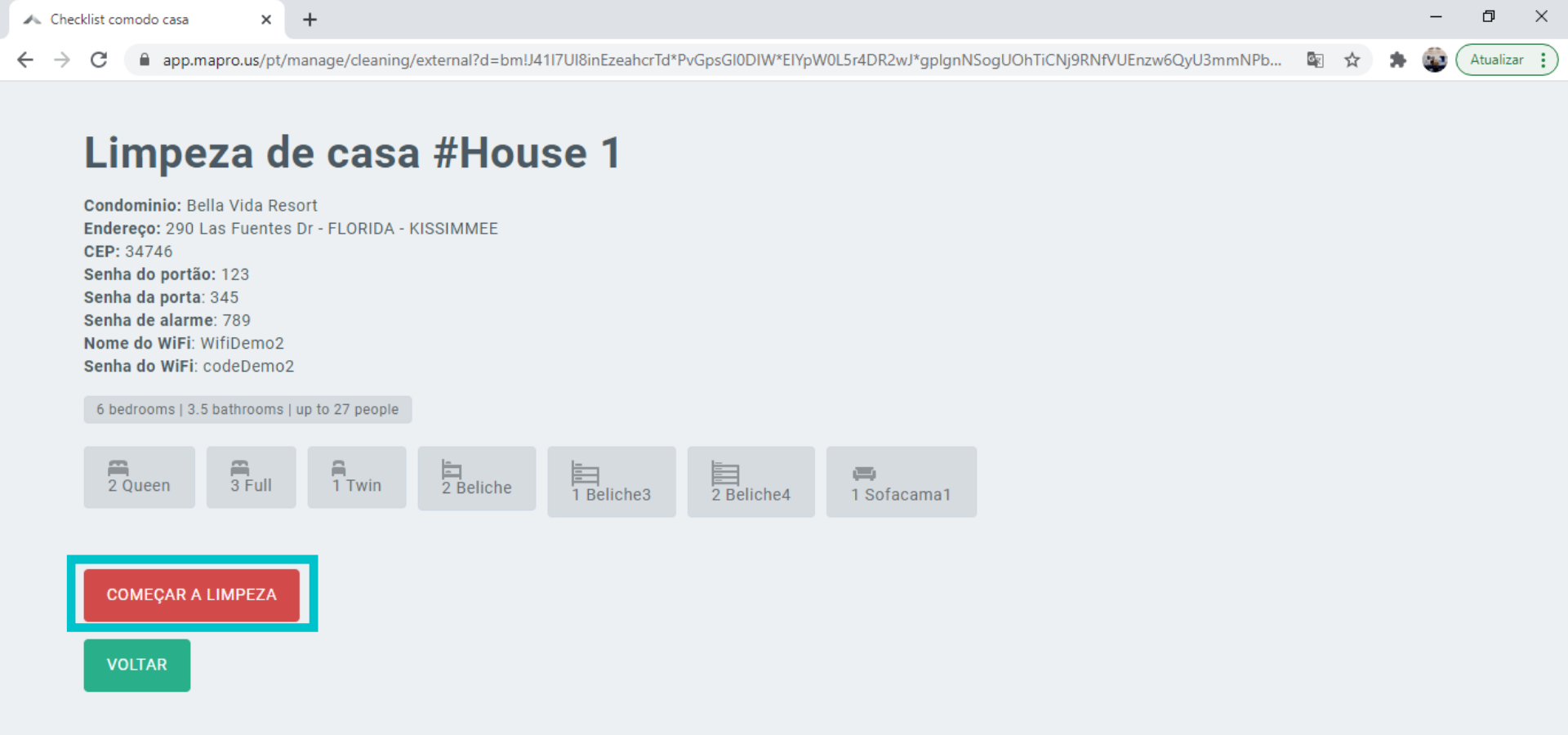
Ao abrir o link enviado pelo MAPRO, o time de limpeza é direcionado para os detalhes da solicitação, como endereço e senhas para acessar a propriedade. Para ver todos os cômodos da casa e os itens para checagem, a equipe deve clicar em “começar limpeza”.
Observação: o botão “Começar limpeza” só aparece na data da limpeza. Antes disso, só é possível visualizar os detalhes da solicitação.
Após a limpeza, a equipe deve adicionar ao MAPRO fotos dos cômodos para que a administradora aprove o serviço, e fotos de possíveis problemas encontrados (tapete manchado, porta quebrada, etc), para que a administradora possa resolvê-los.
Para anexar as fotos após a limpeza, o usuário deve clicar no botão “Ver comentários finais”. No campo “Photos of issues”, são adicionadas imagens e descrições dos problemas encontrados, e no campo “Photo proof of finished cleaning”, as imagens que comprovam a limpeza realizada.
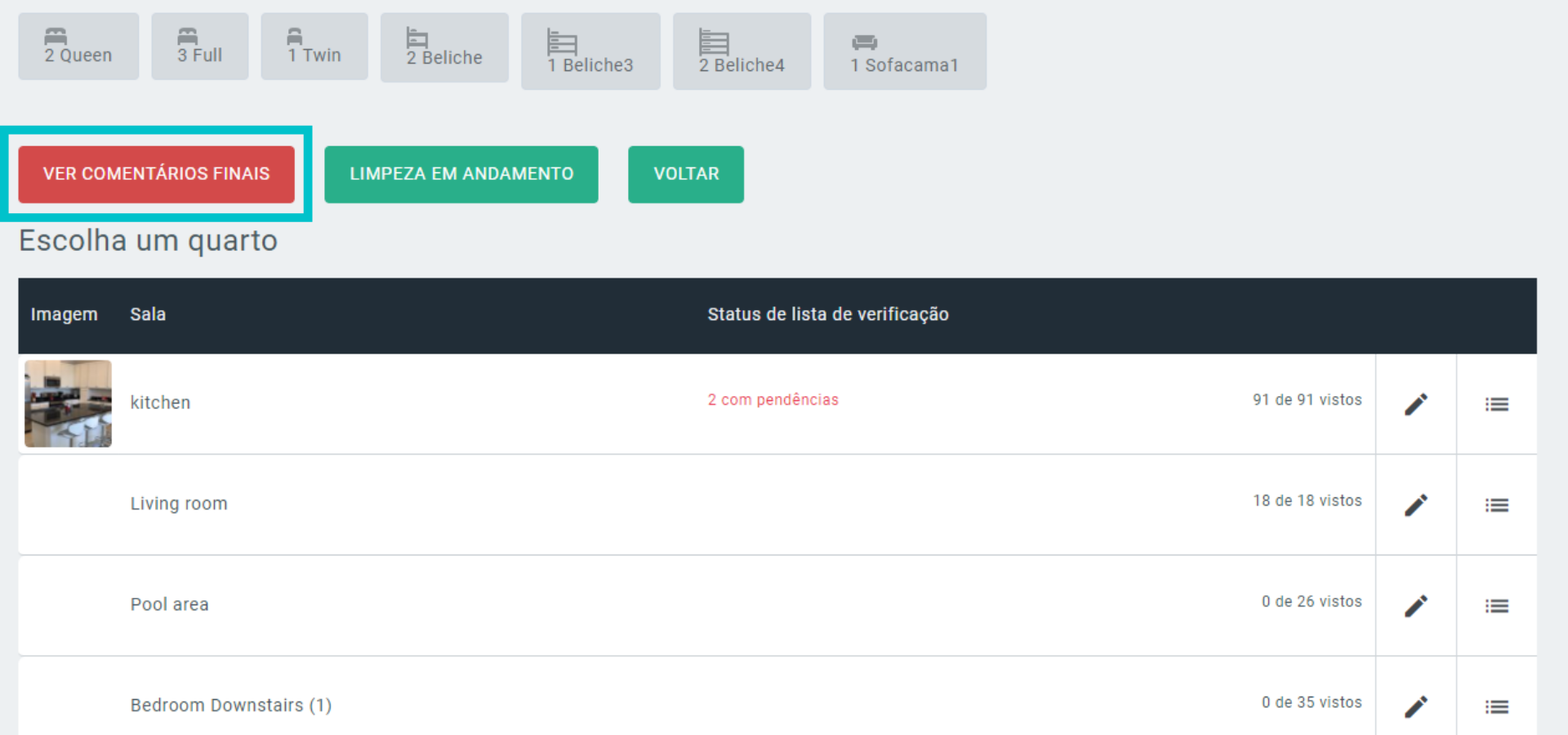
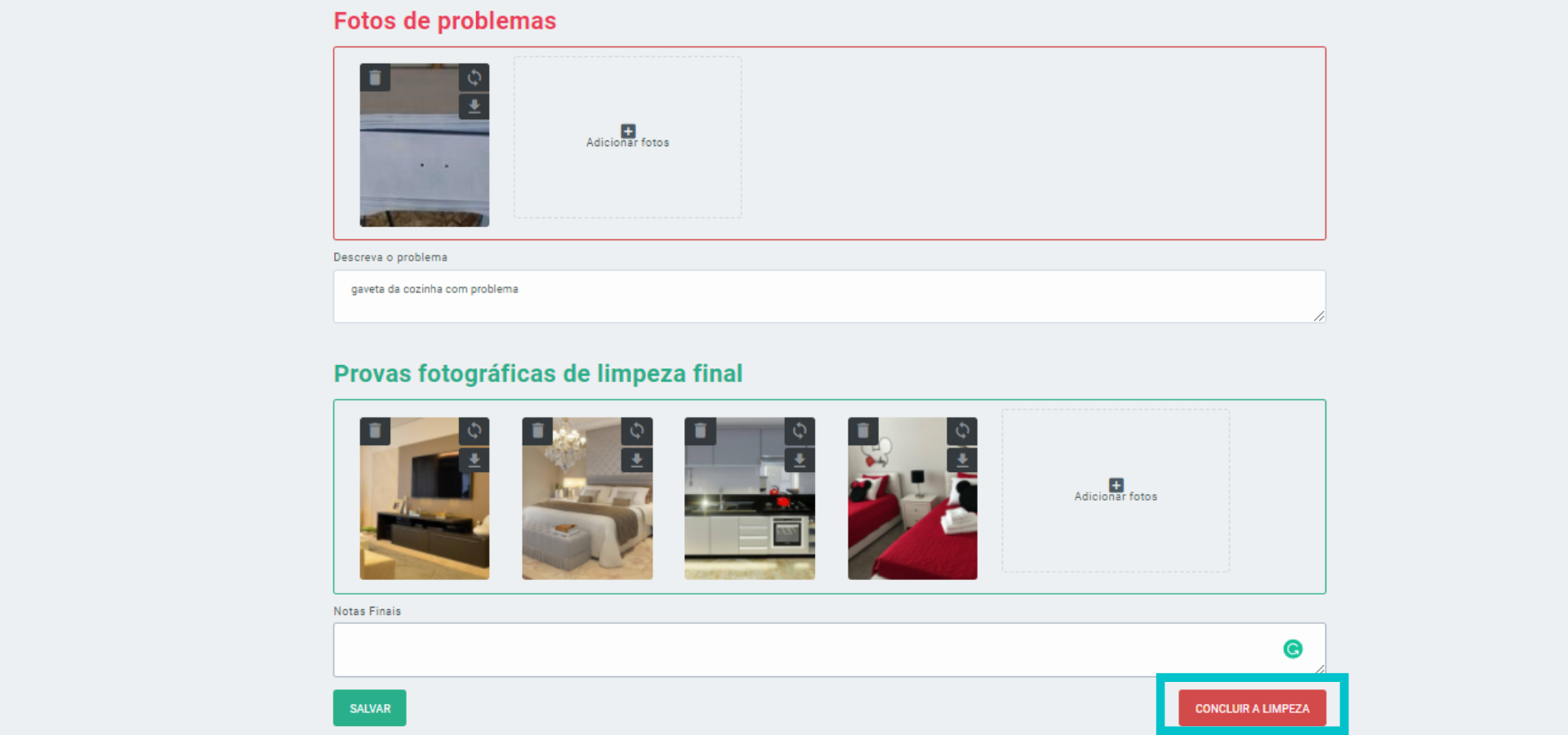
Após inserir as informações, o profissional da limpeza deve clicar em “Concluir limpeza”.
Observação: não é necessário que mais de um usuário insira informações no sistema, tudo pode ser feito pelo mesmo profissional.
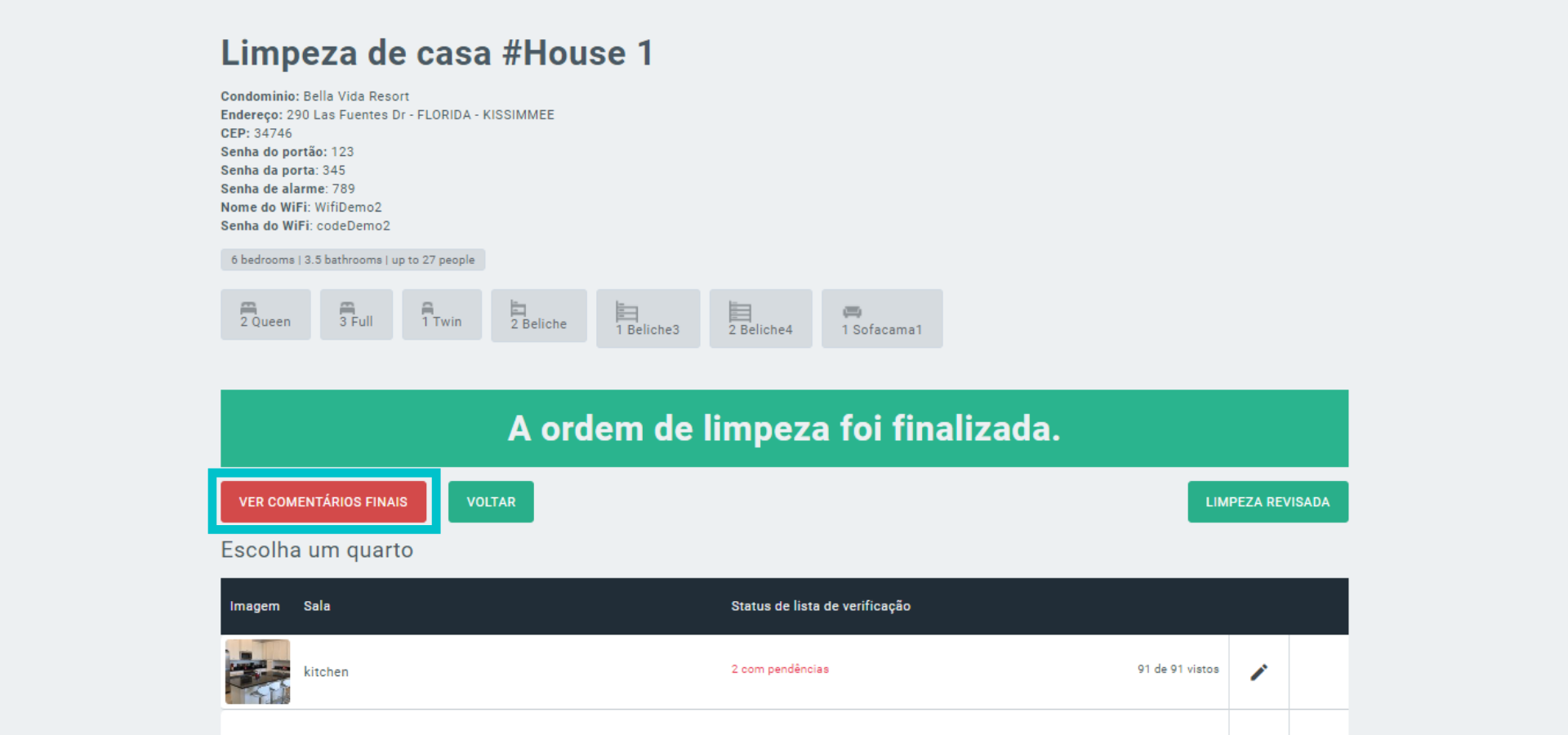
Quando a limpeza for finalizada pela equipe, observe que a ordem de limpeza aparece como finalizada na página com os detalhes. Clique em “Ver comentários finais” para conferir o serviço.
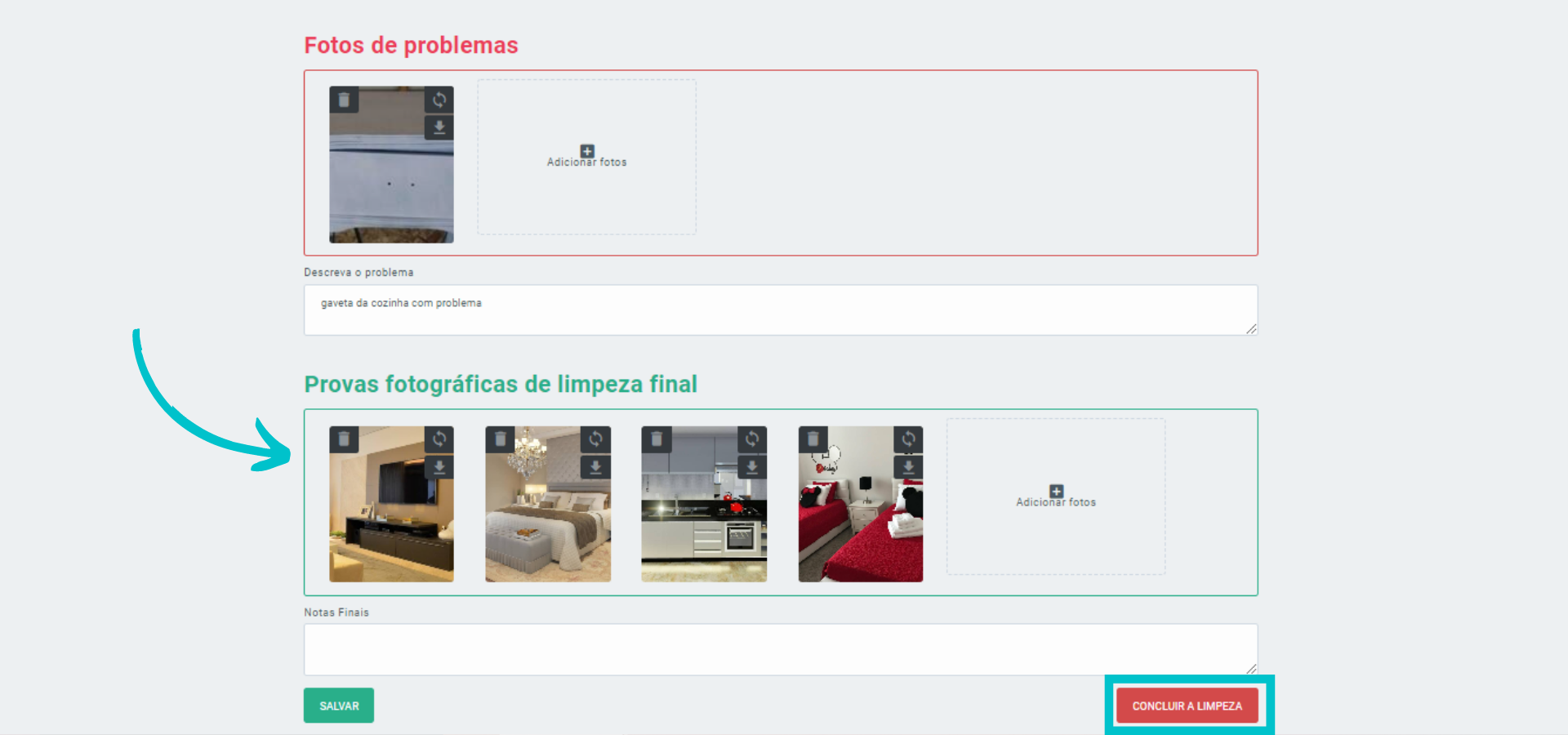
Os problemas encontrados serão analisados pela administradora. Avalie as fotos da limpeza final - se tudo estiver limpo e organizado como esperado, clique em “Concluir limpeza” para voltar à tela anterior.
O último passo é clicar em “Limpeza revisada”, para que o MAPRO informe à administradora que o serviço foi finalizado e conferido. A administradora também fará a avaliação do serviço através das fotos, e se tudo estiver certo, aprovar o pagamento.
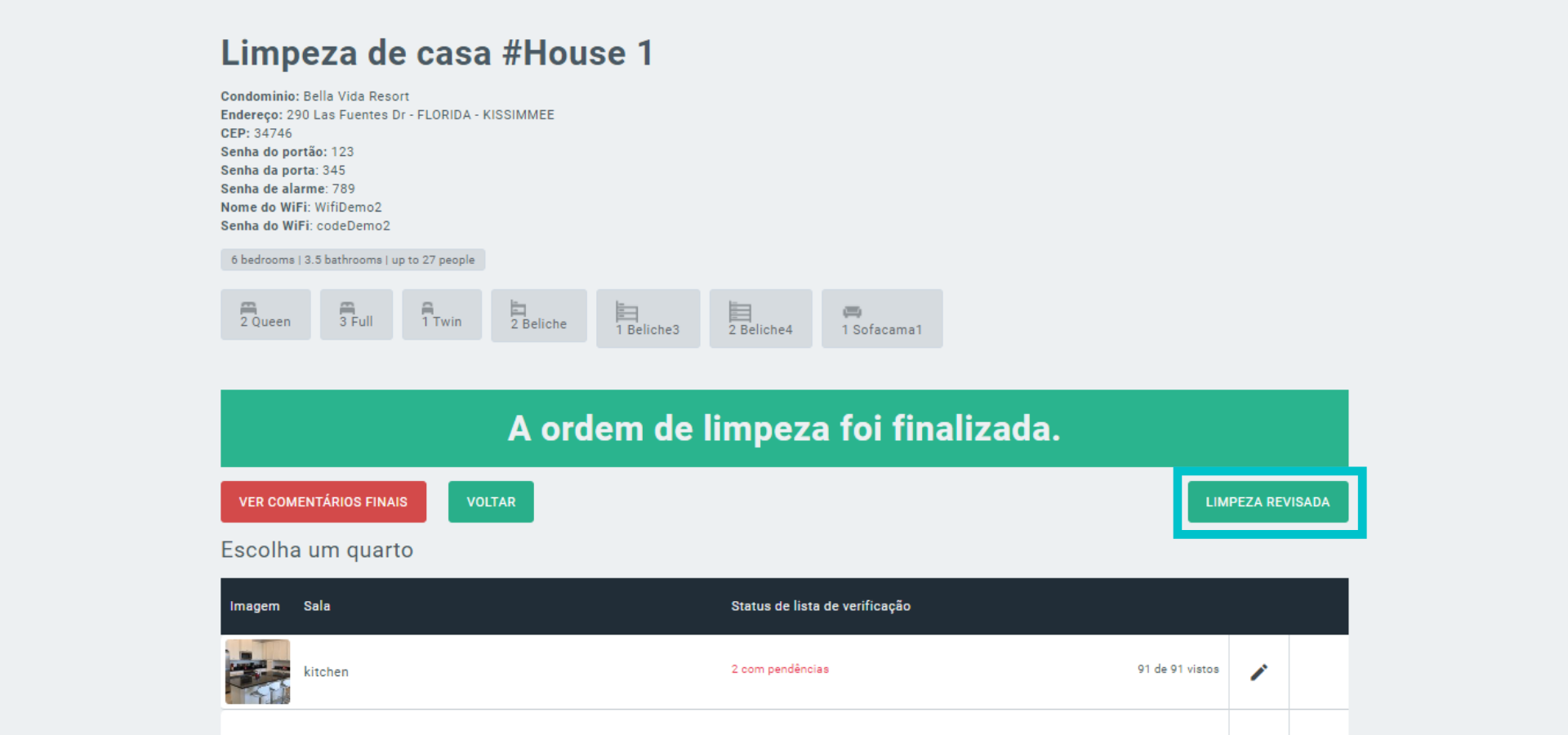
Depois de todo esse procedimento, em MENU > GERENCIAR > SUA AGENDA, a solicitação terá seu status alterado de “Finalizada” para “Revisado”.
Como o profissional da limpeza recebe as instruções (Manual do Profissional de Limpeza)
Quando o fornecedor seleciona os membros da equipe para uma solicitação de limpeza, cada membro recebe um e-mail automático do MAPRO com um link - ao acessá-lo, é possível ver data, endereço da propriedade, quantidade de quartos, etc.
Na data da limpeza, neste mesmo link, estará disponível a opção “Começar a Limpeza”.
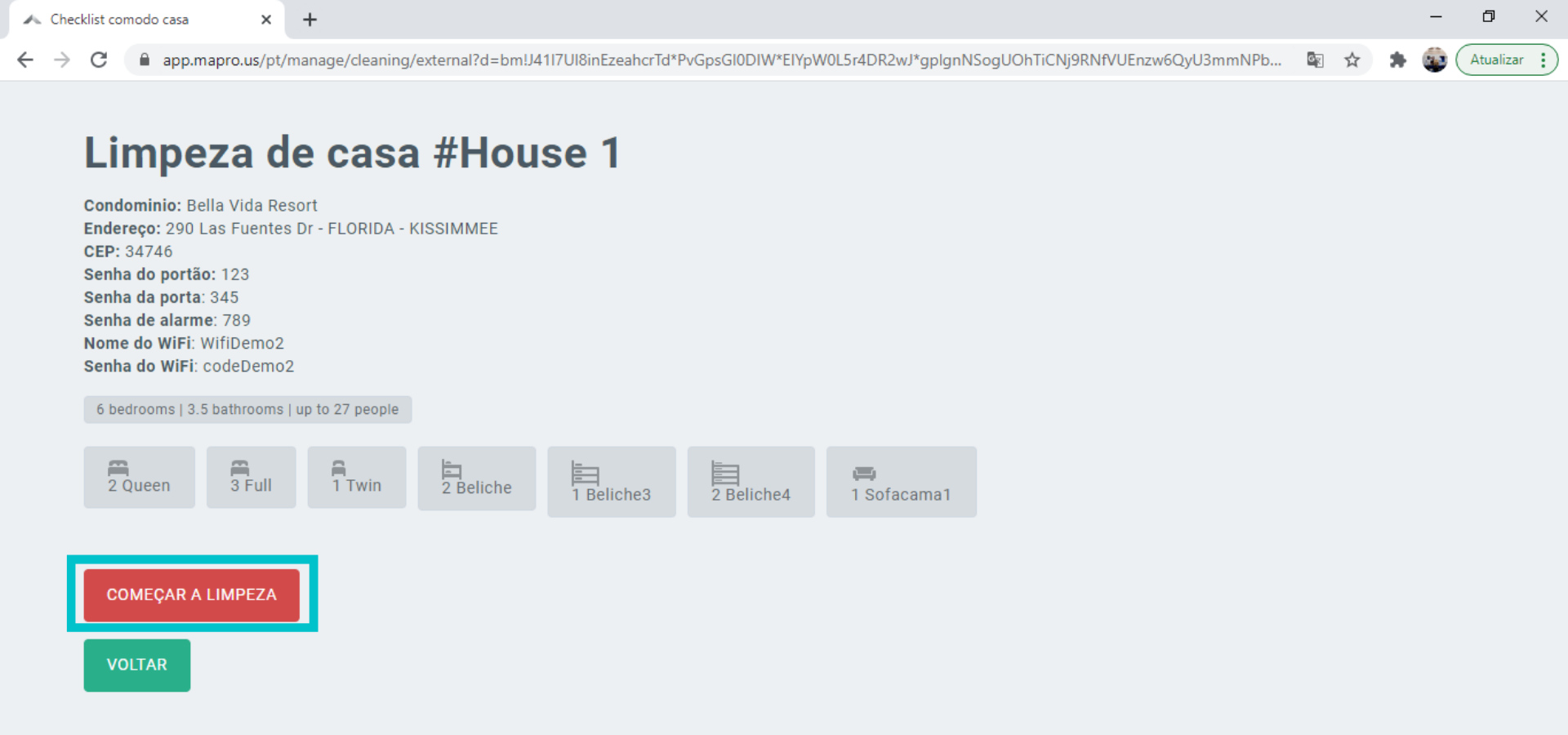
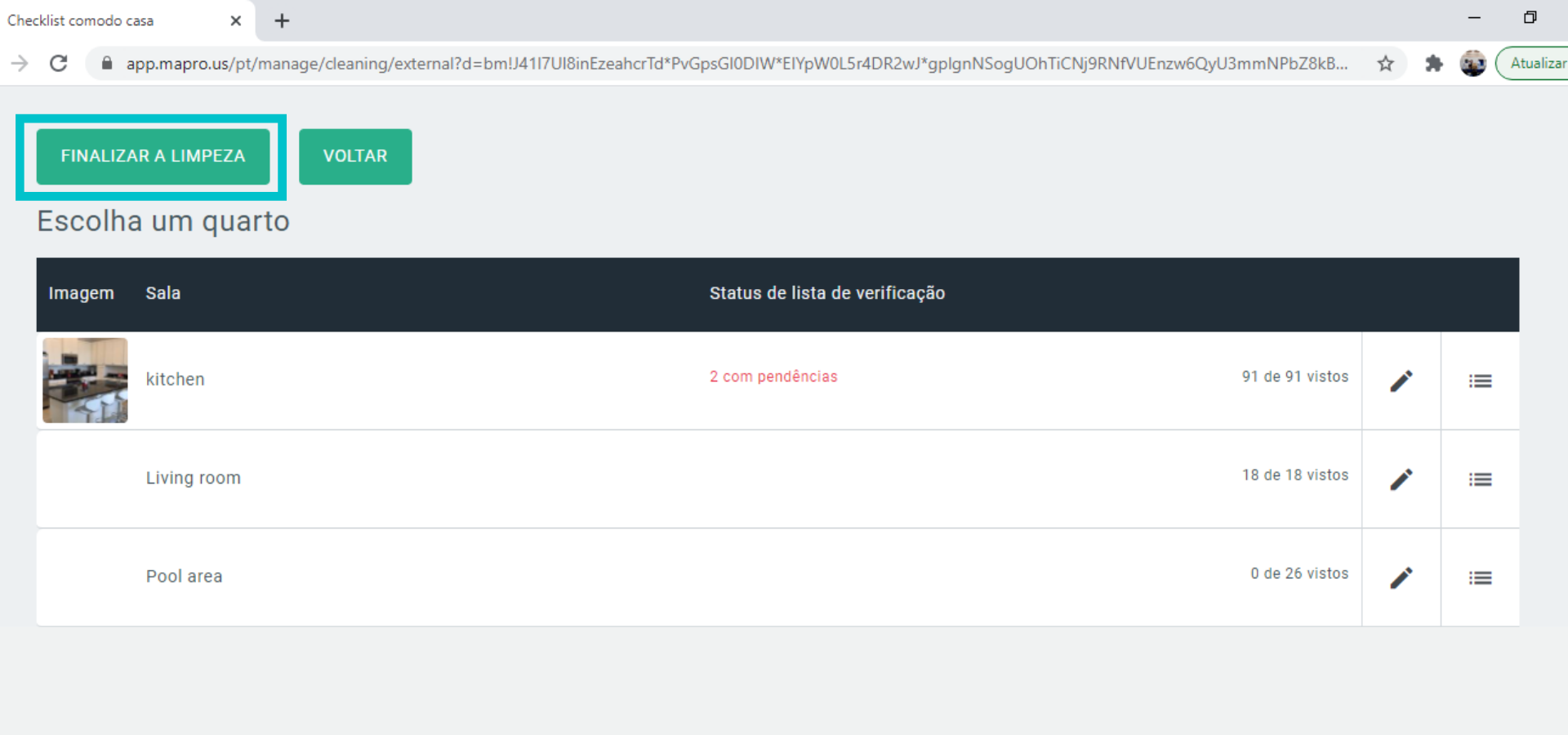
Ao iniciar a limpeza, aparecerá uma listagem dos cômodos da casa, e dos itens que devem ser verificados pela equipe em cada cômodo. O usuário deve clicar no ícone do lápis para abrir esse inventário.
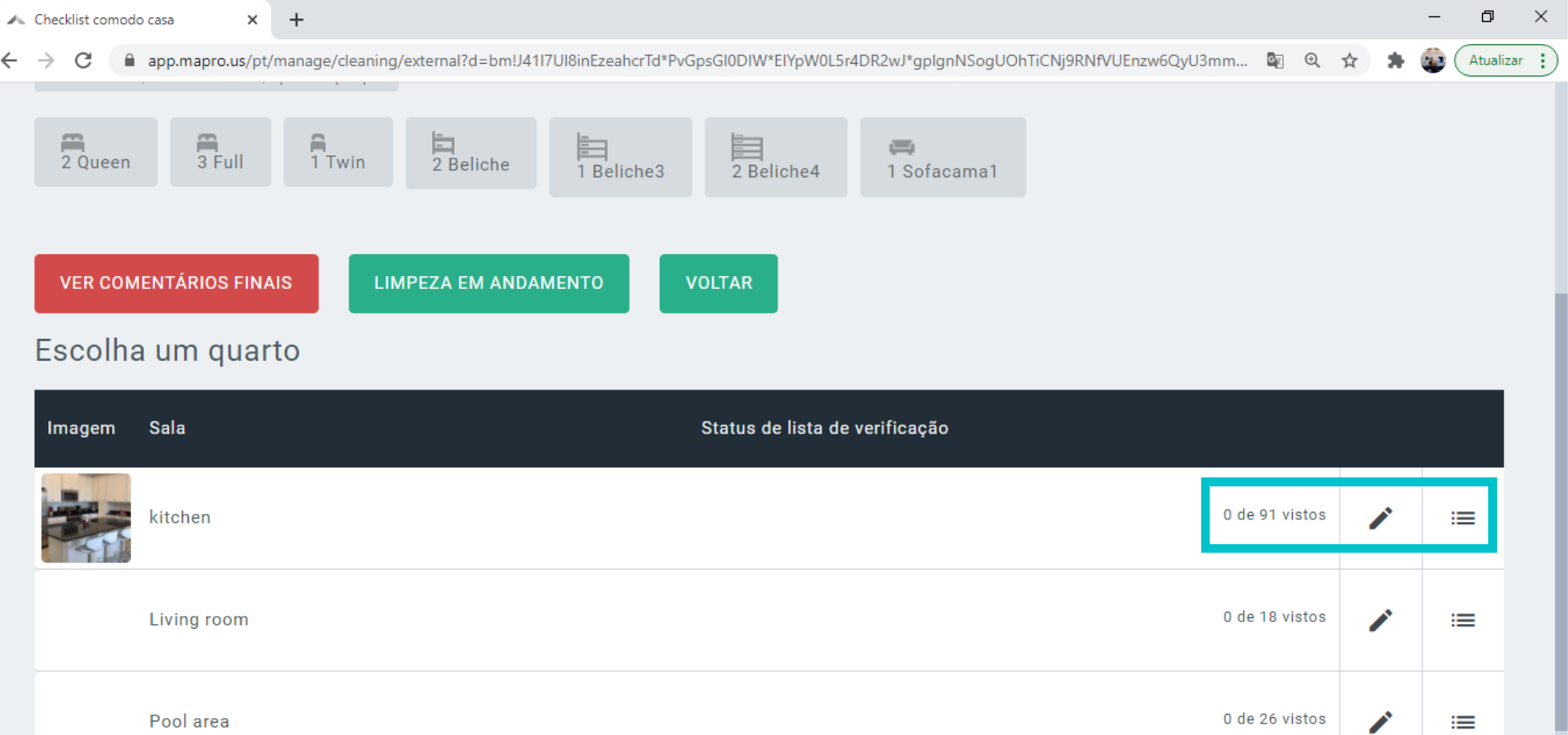
As administradoras utilizam o inventário de formas diferentes - algumas colocam o número exato de copos, por exemplo, para que sejam contados na conferência; outras preferem analisar de uma forma mais geral. É preciso abrir cada cômodo (se houver) e ver as instruções na descrição do item (se houver).
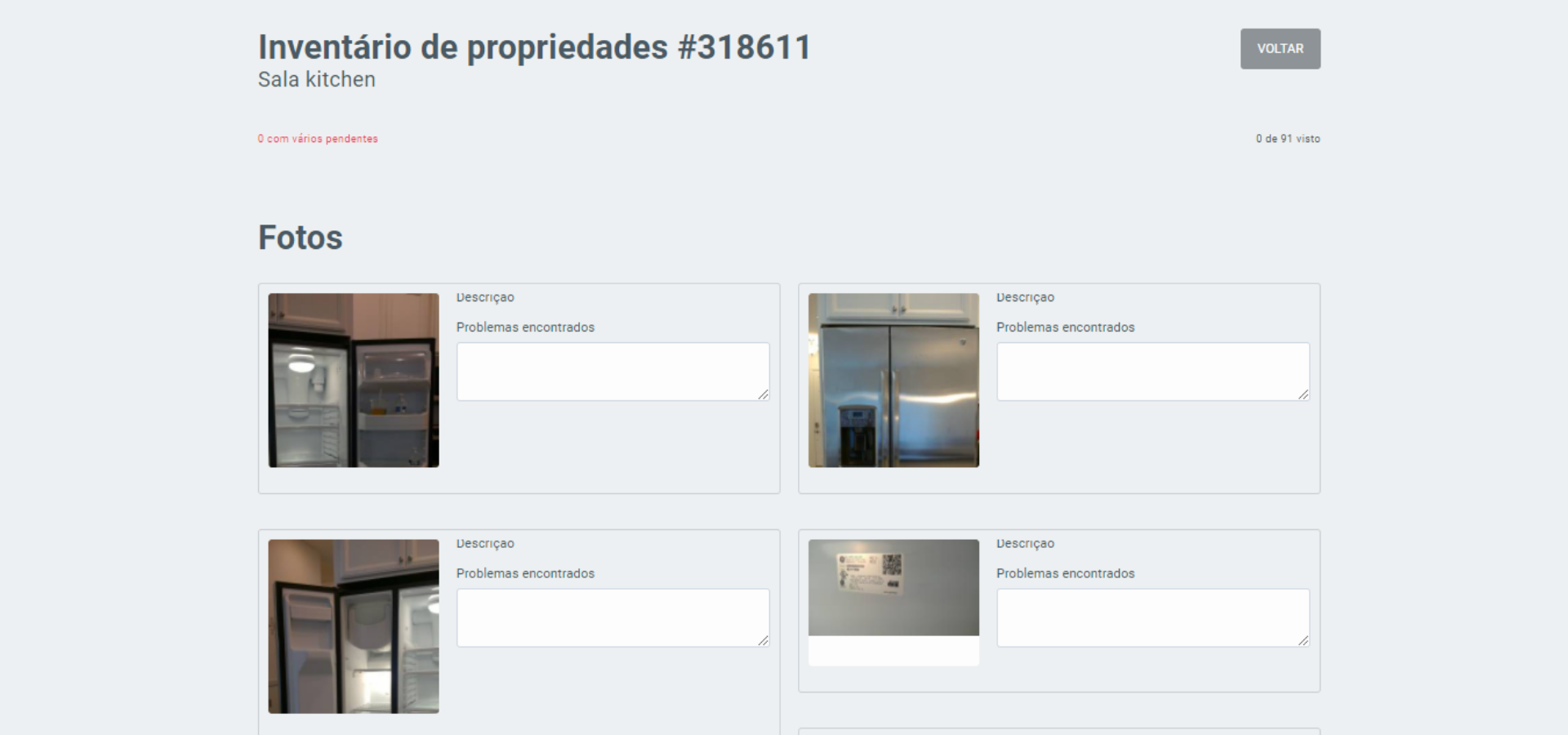
Após a conferência de cada item listado no inventário de um cômodo, o usuário deve clicar em “aprovar todos os itens” no final da página, mesmo que haja problemas a serem reportados - essa informação será adicionada em “comentários finais”.
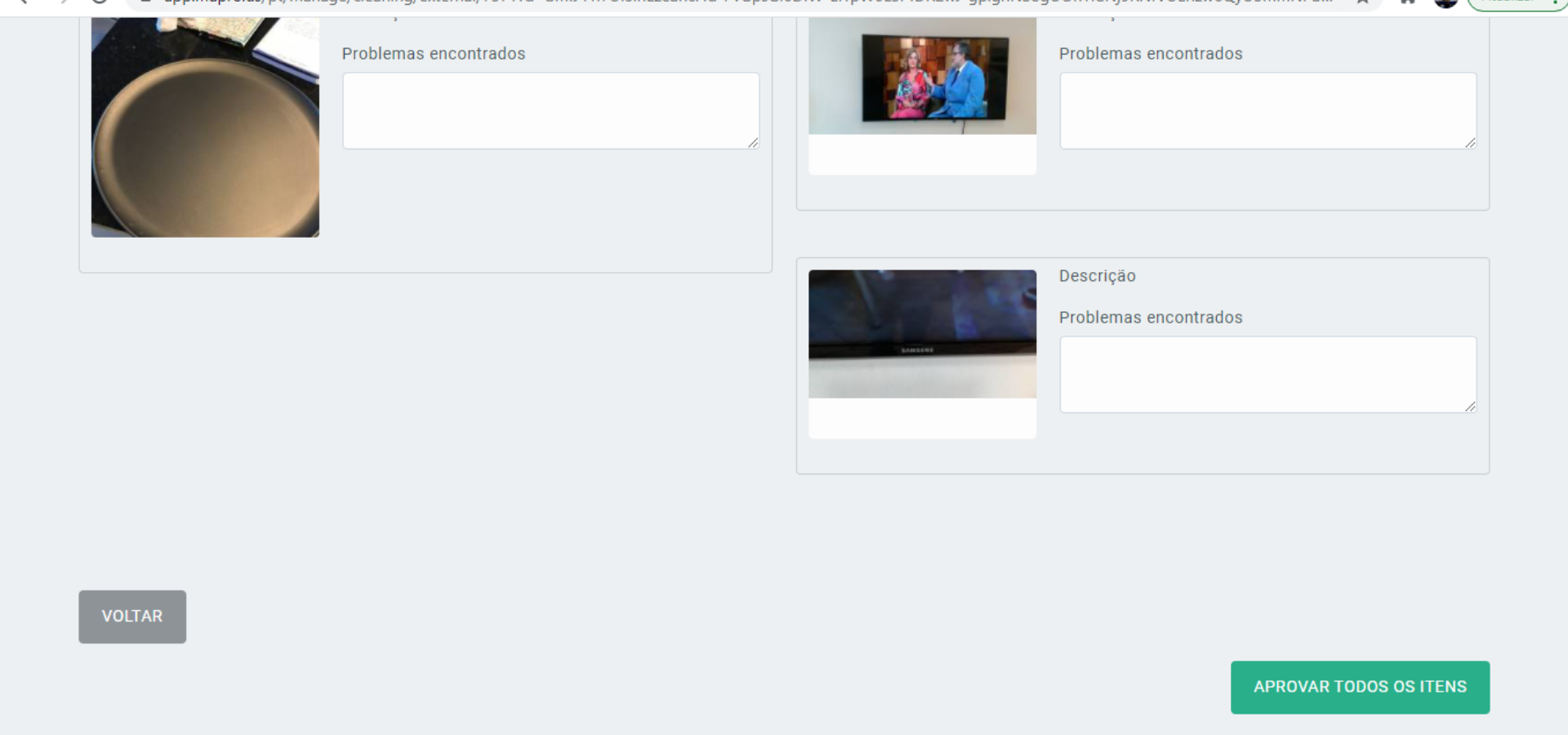
Quando todos os itens de todos os cômodos tiverem sido conferidos, o usuário deve clicar em “Ver comentários finais” para adicionar as fotos.
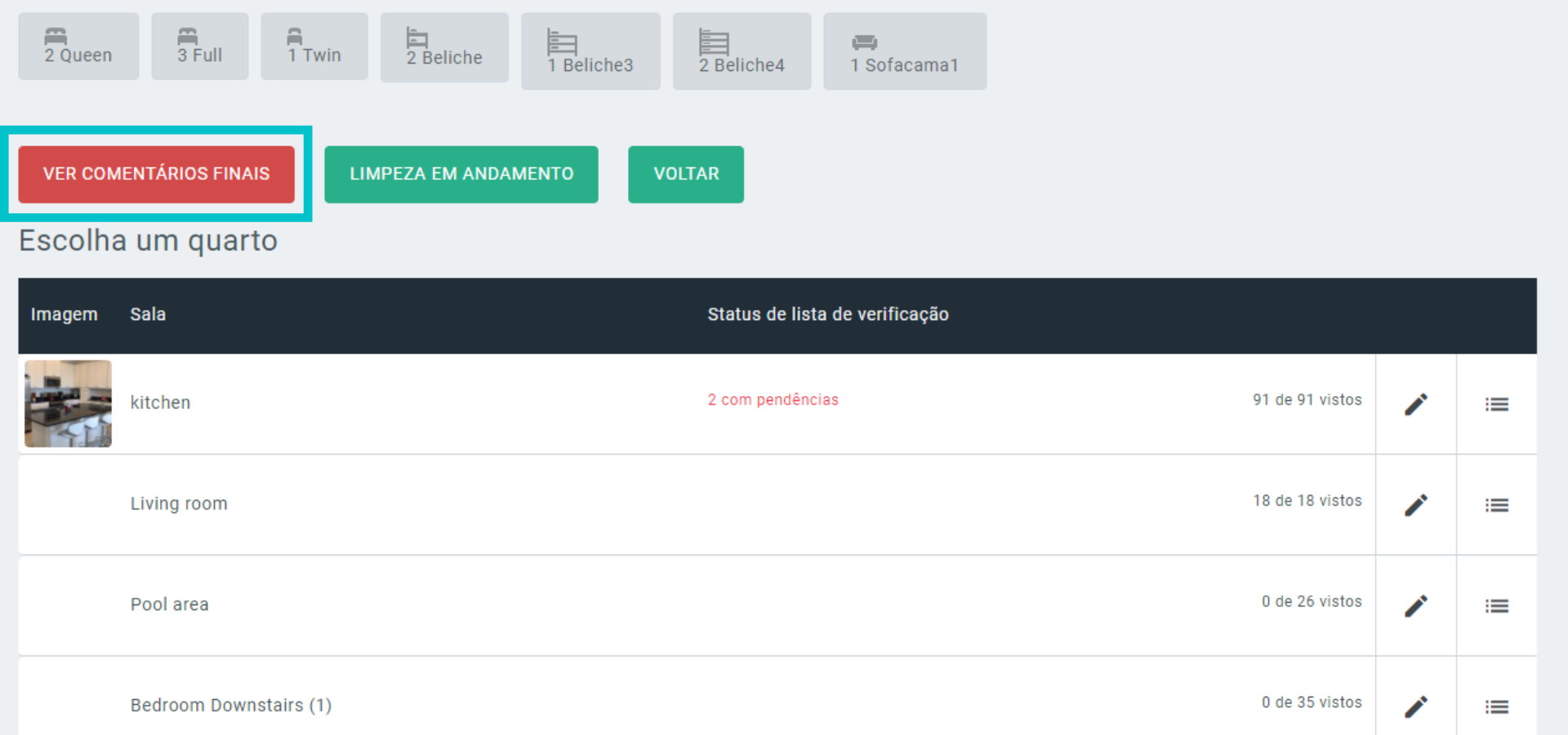
Nos “Comentários finais” são adicionadas as fotos dos problemas encontrados, além das imagens que mostram como ficou a casa após o serviço. Essas imagens ficam disponíveis para fornecedor e administradora avaliarem e aprovarem o trabalho realizado. Clicar em “Concluir limpeza”.
Observação: não é necessário que mais de um usuário insira informações no sistema, tudo pode ser feito pelo mesmo profissional.
Mais uma vez na tela principal, clicar em “Finalizar a limpeza”, e os dados estarão disponíveis para aprovação.