
Encontre aqui todas as informações que você precisa como Afiliado:
- Login
- Informações pessoais, idioma e senha
- Como gerar cotações
- Como fazer uma reserva
- Como funciona a grade de reservas
Login
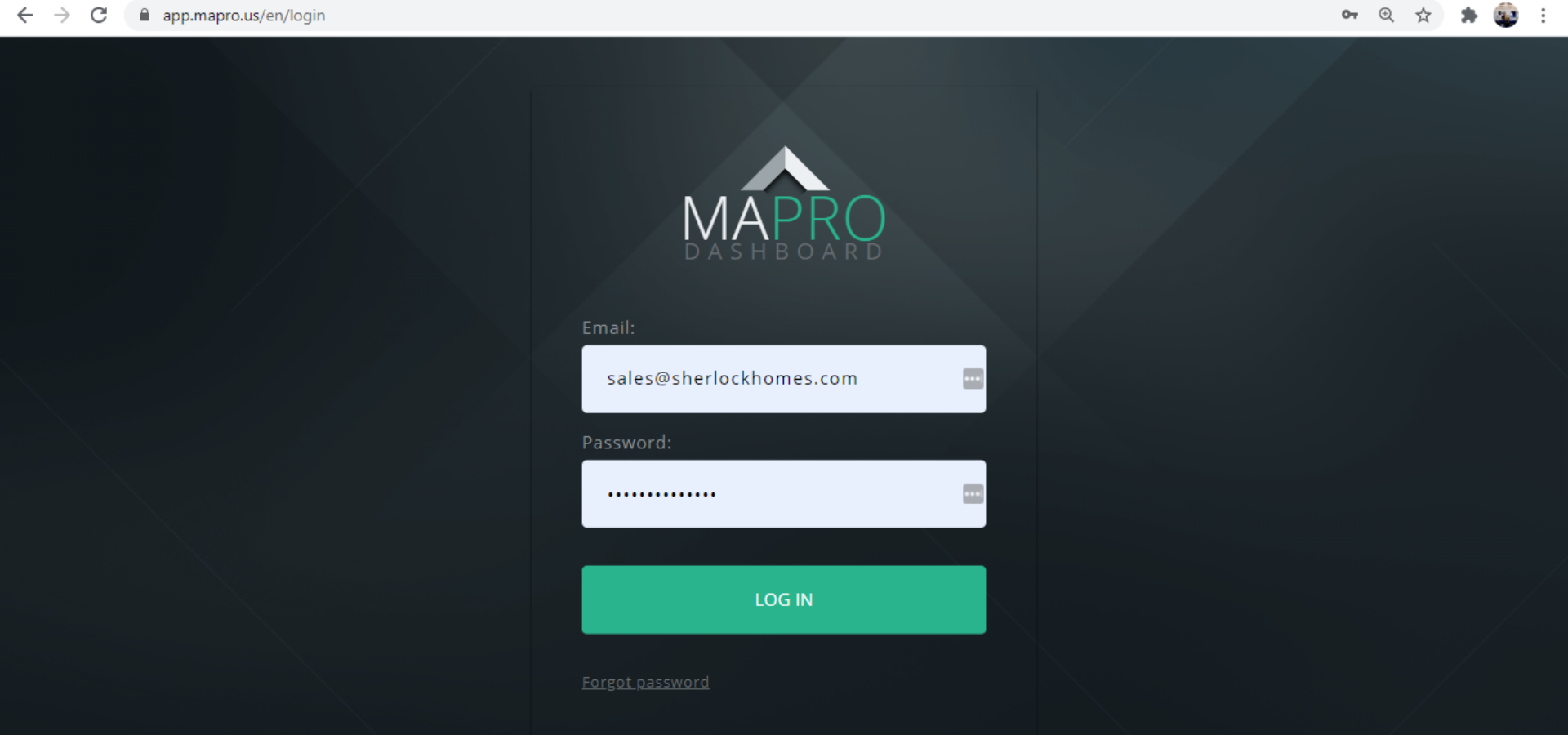
Para acessar o MAPRO, faça login em http://app.mapro.us utilizando e-mail (usuário) e senha cadastrados. Sua administradora (property manager) lhe enviará um e-mail com as instruções para criar a sua senha.
Informações pessoais, idioma e senha
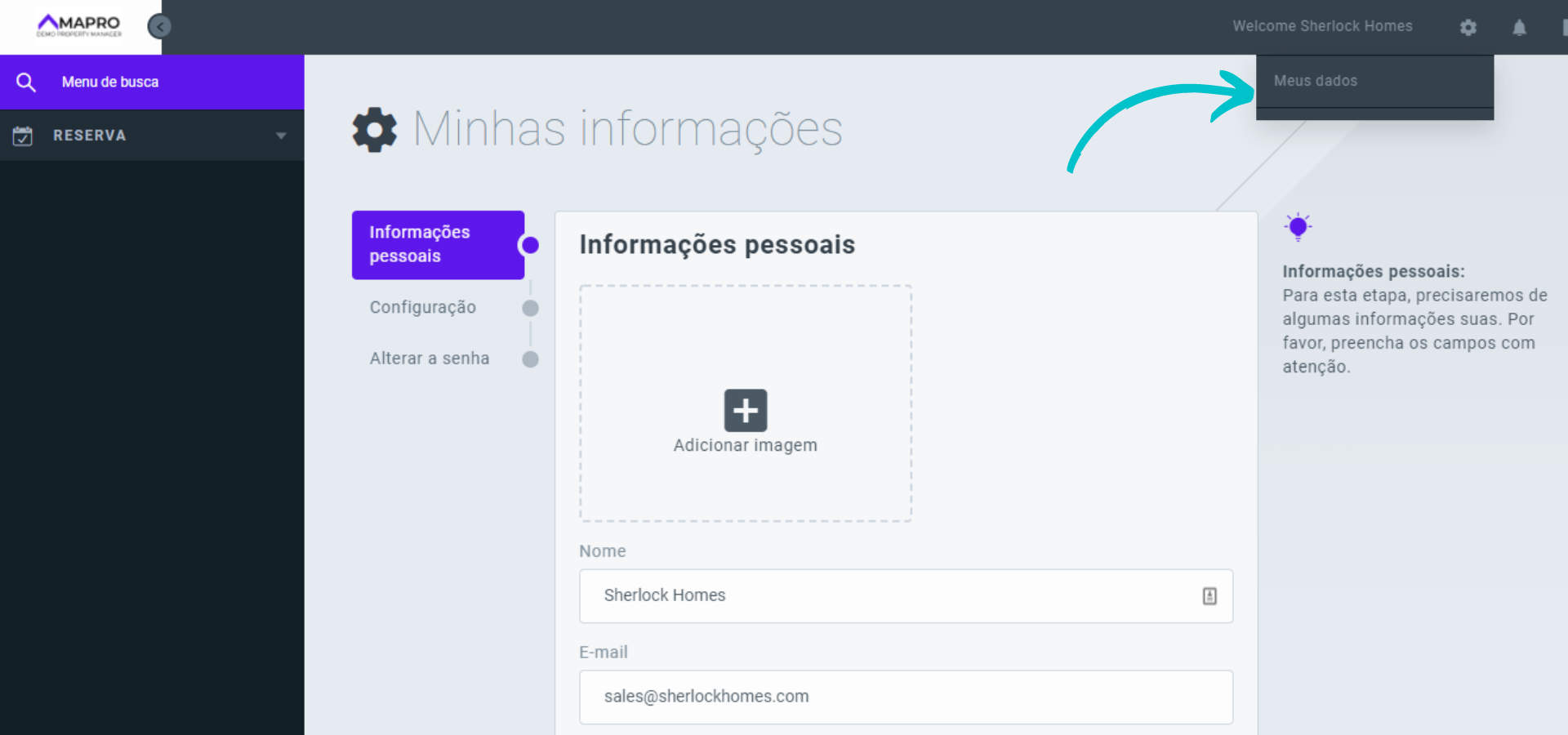
Para acessar e editar suas informações pessoais e senha, acesse o MENU DE CONFIGURAÇÕES > MINHAS INFORMAÇÕES: na barra superior, à direita, clique no ícone de engrenagem e depois em “Minhas informações”. Após editar as informações, clique em “Salvar” no final da página.
Importante: se você não pretende alterar sua senha, deixe os dois campos em branco para poder salvar as informações. Se você configurou seu navegador para salvar sua senha, é necessário entrar em “Alterar senha” e apagar os dados para poder finalizar.
Como gerar cotações
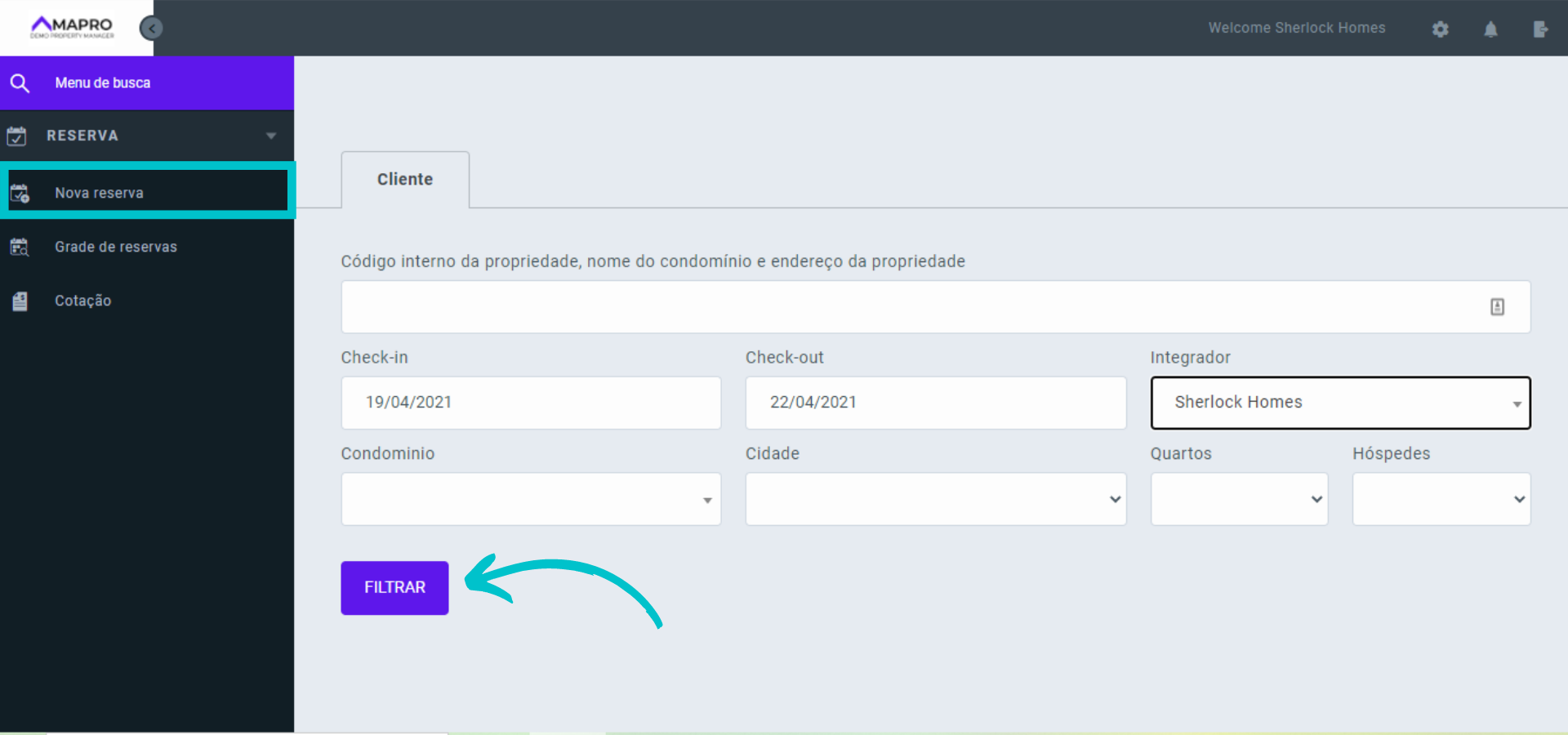
Para gerar uma cotação, acesse MENU > RESERVAS > NOVA RESERVA, ou MENU > RESERVAS > COTAÇÃO e clique em “Nova cotação”.
Clique no campo “Check-in” para abrir o calendário, clique na data de check-in e arraste até a data de check-out. Selecione o integrador, e se desejar, preencha outros filtros como o número de quartos. Clique em “Filtrar”, e role a tela para baixo para ver as propriedades disponíveis.
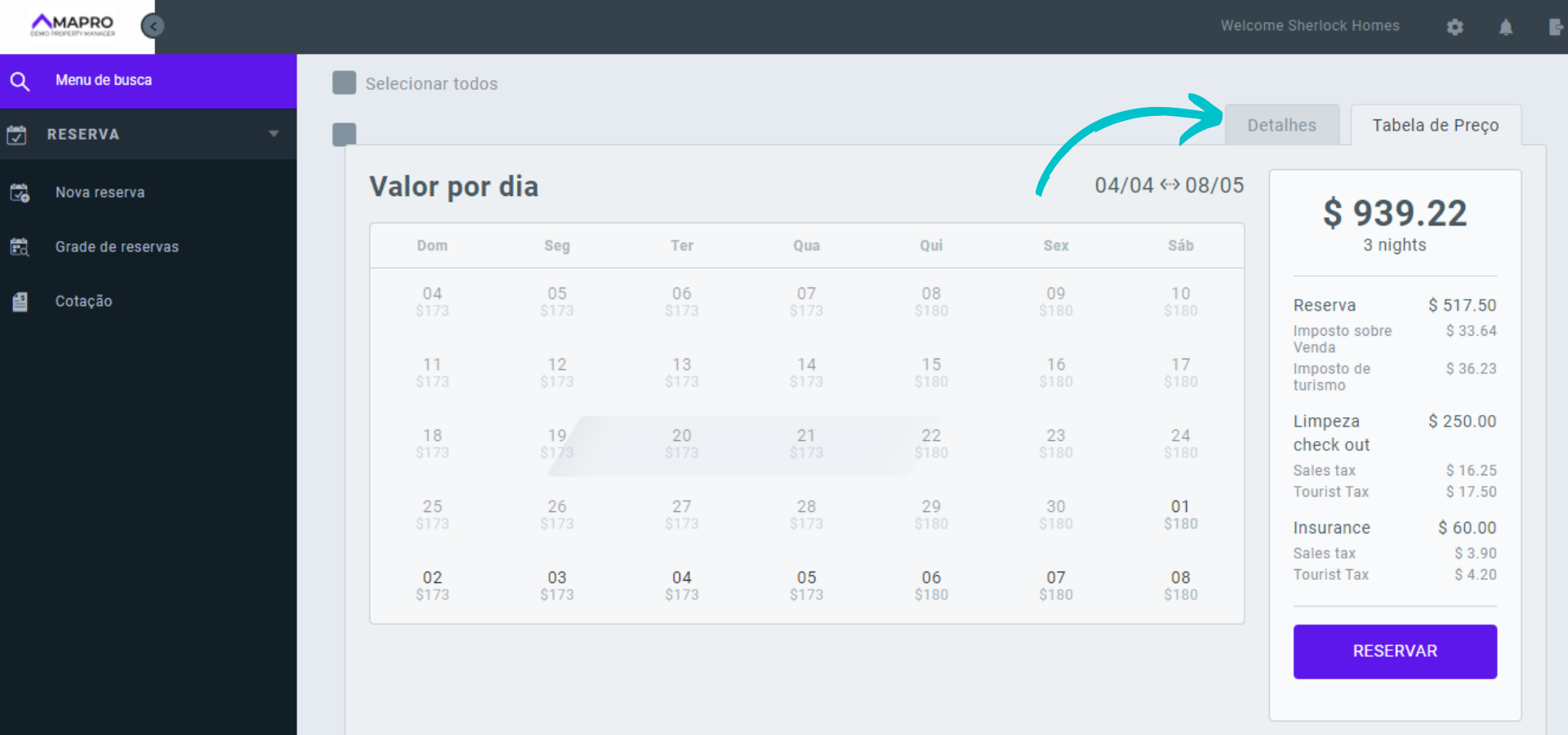
Verifique na lista das propriedades disponíveis o número de quartos, fotos, valor da estada, etc. Observe que à direita há a opção de abrir a “Tabela de preços” - ao clicar nesta aba, você verá o valor por noite, impostos, e serviços atrelados à reserva.
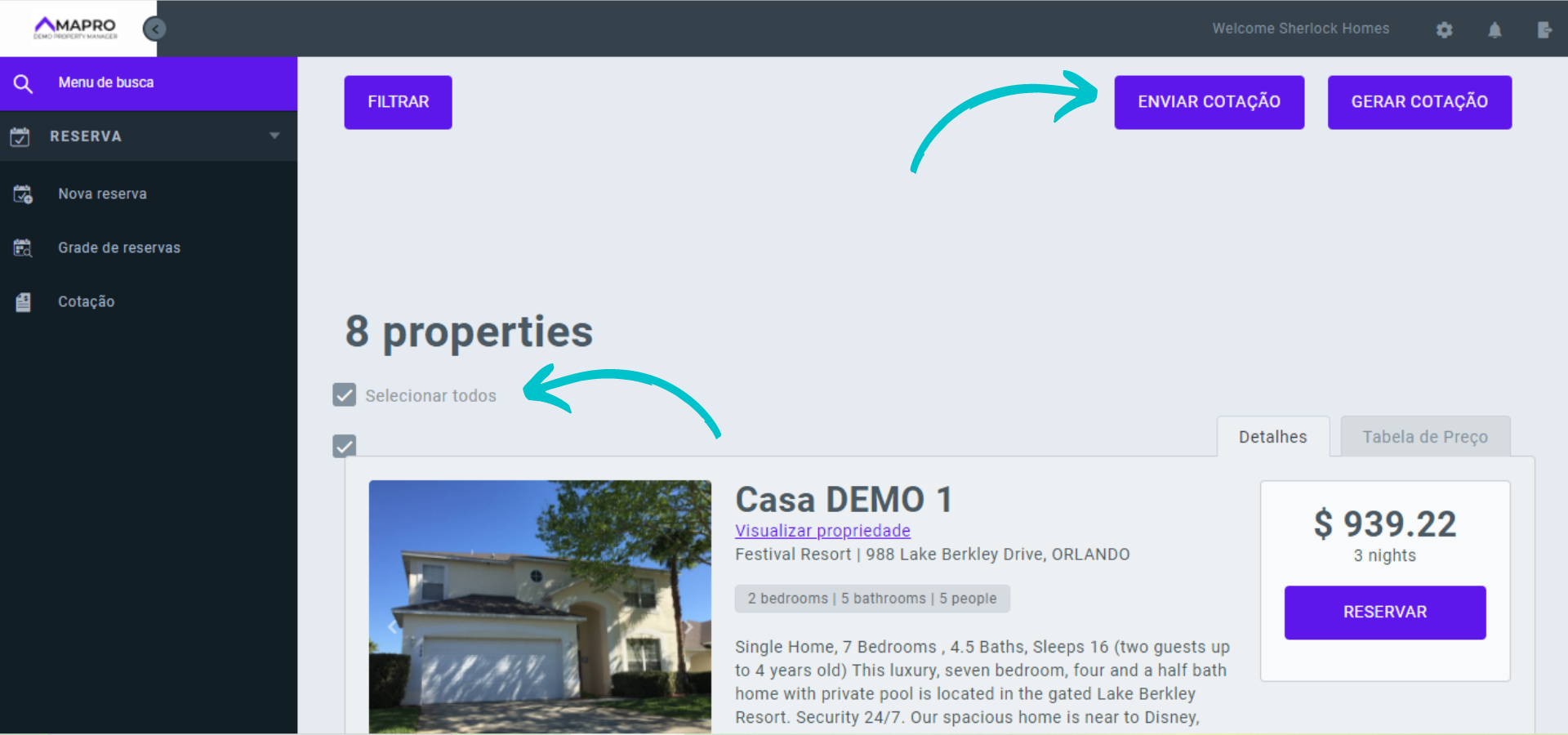
Clique em “Gerar cotação” (logo abaixo dos campos que você preencheu com as datas e integrador, à direita) e observe as caixas de seleção à esquerda das propriedades. Escolha as que se encaixam à necessidade do hóspede, ou clique em “Selecionar todas,” e depois em “Enviar cotação”.
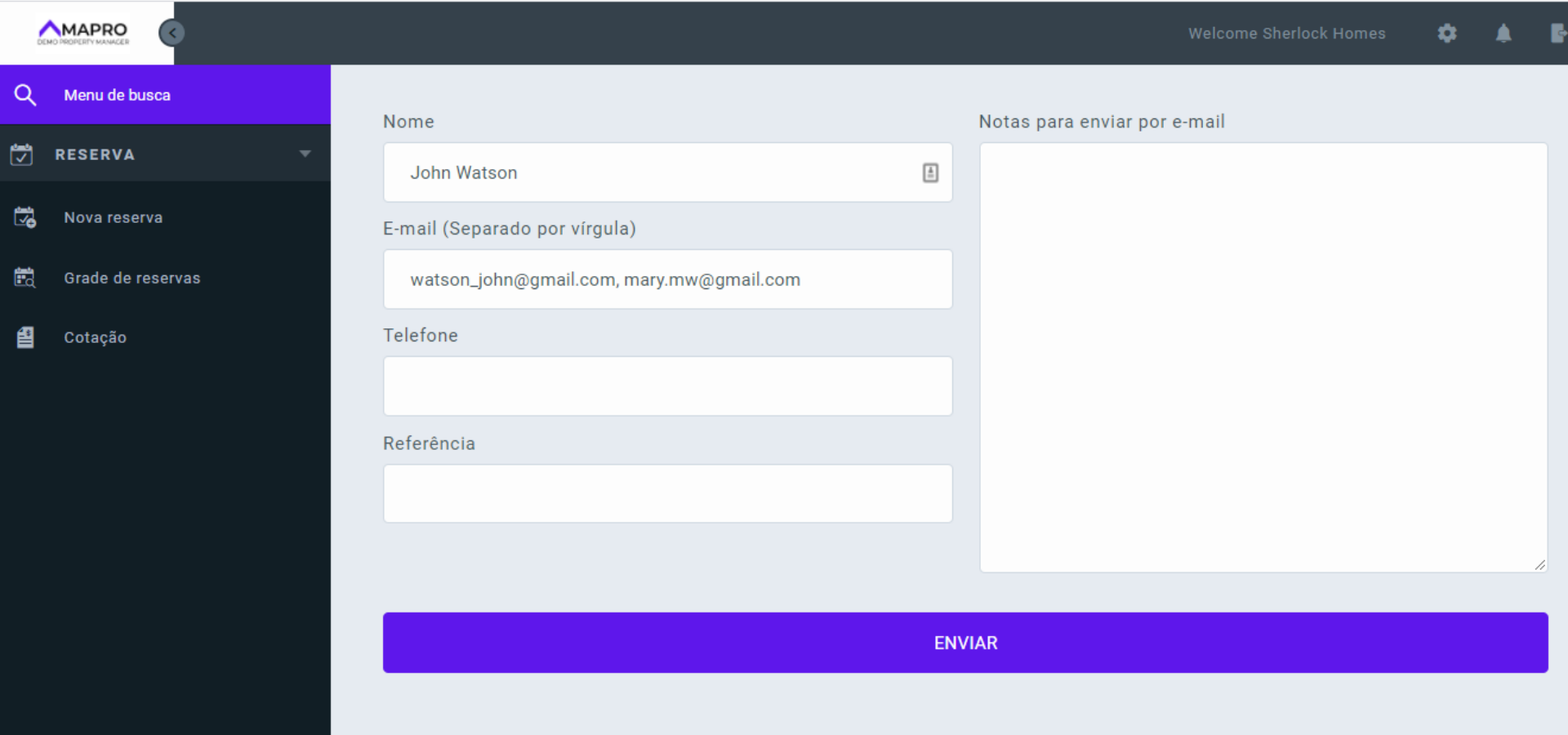
Complete com os dados da pessoa que receberá a cotação, um ou mais endereços de e-mail separados por vírgula, e clique em "Enviar''. O hóspede receberá um e-mail com todas as opções selecionadas por você e poderá finalizar a reserva diretamente pelo seu site.
Como fazer uma reserva
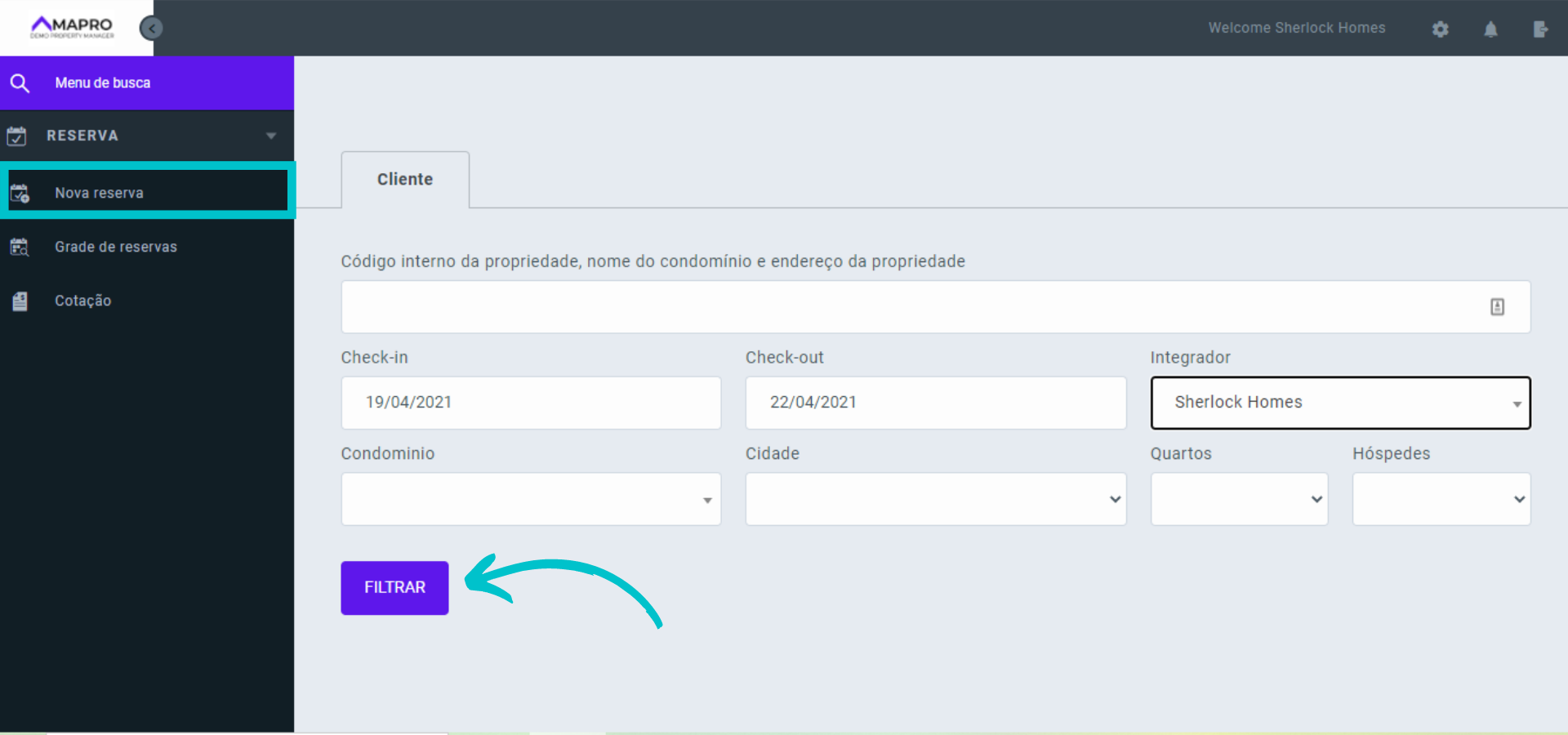
Para efetuar uma reserva, acesse MENU > RESERVAS > NOVA RESERVA, ou MENU > GRADE DE RESERVAS > NOVA RESERVA. Clique no campo “Check-in” para abrir o calendário, clique na data de check-in e arraste até a data de check-out. Selecione o integrador, clique em “Filtrar,” e role a tela para baixo para ver as propriedades disponíveis.
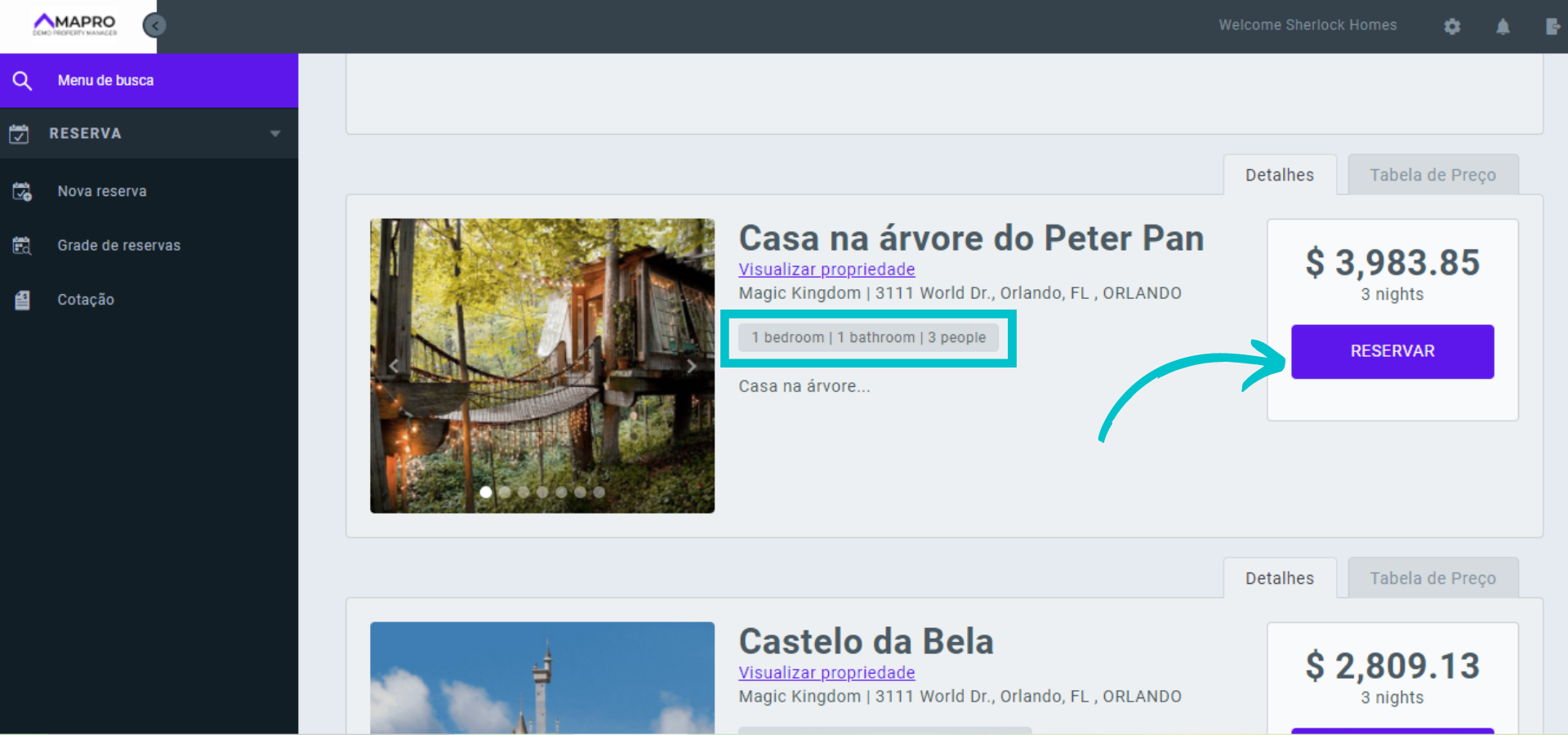
Verifique na lista das propriedades disponíveis o número de quartos, fotos, valor da estada, etc, e clique em “Reservar” à direita da casa escolhida.
Nesta nova tela, adicione as informações do hóspede.
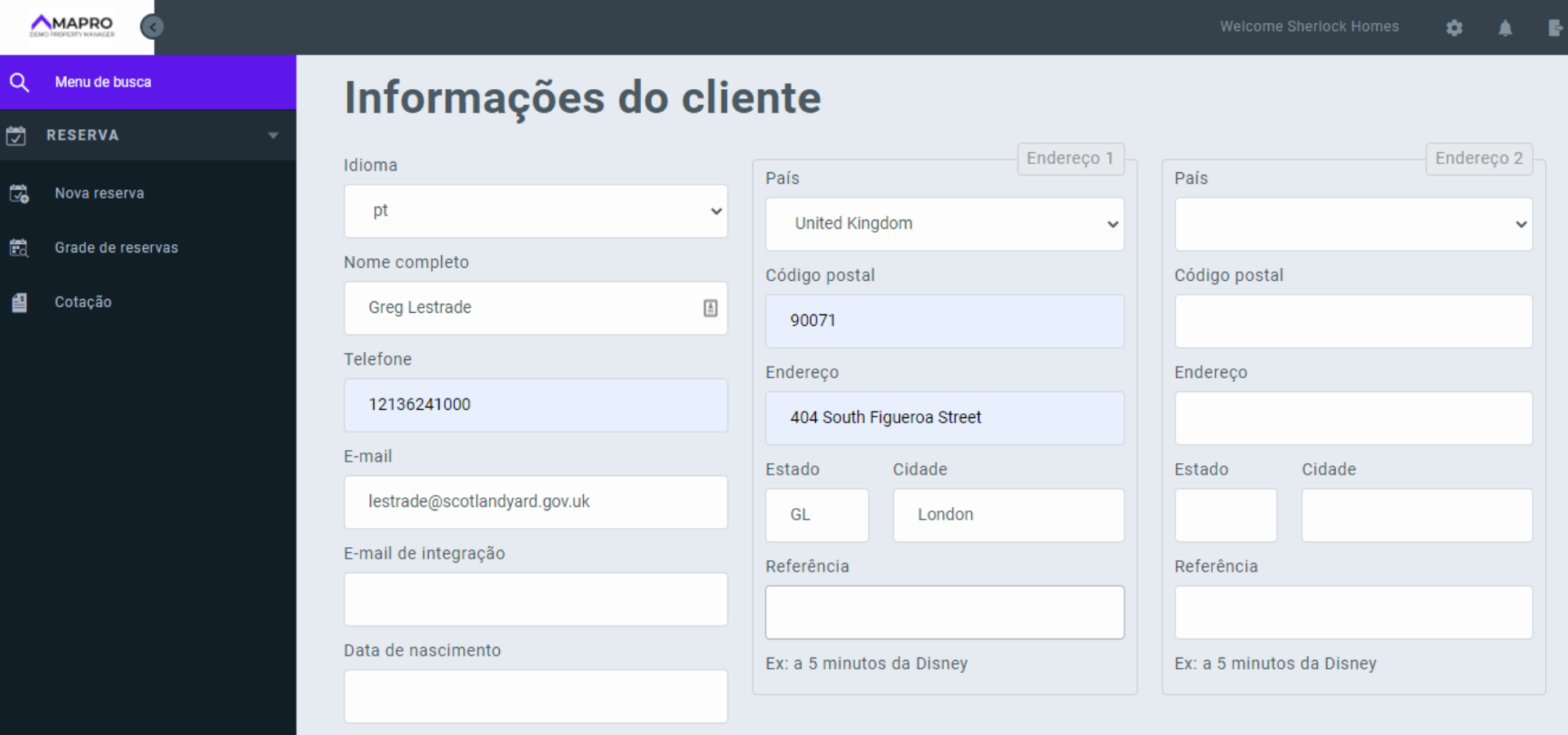
Após completar os campos com os dados do hóspede e da reserva, clique em “Finalizar reserva."
A reserva estará disponível para que você consulte ou edite em MENU > GRADE DE RESERVAS.
Como funciona a Grade de Reservas
Em MENU > RESERVAS > GRADE DE RESERVAS, acesse a lista das reservas não canceladas feitas por você ou sua empresa.
Nesta grade, é possível verificar data de check-in, check-out, nome do hóspede, status da reserva, entre outros detalhes importantes. Você acessa também, na coluna “Total do Integrador” (Integrator total) o valor da sua comissão para cada reserva.
Utilize as barras de rolagem para acessar mais colunas, e os filtros de busca em cada coluna.
Clique na reserva para abrir e editar.
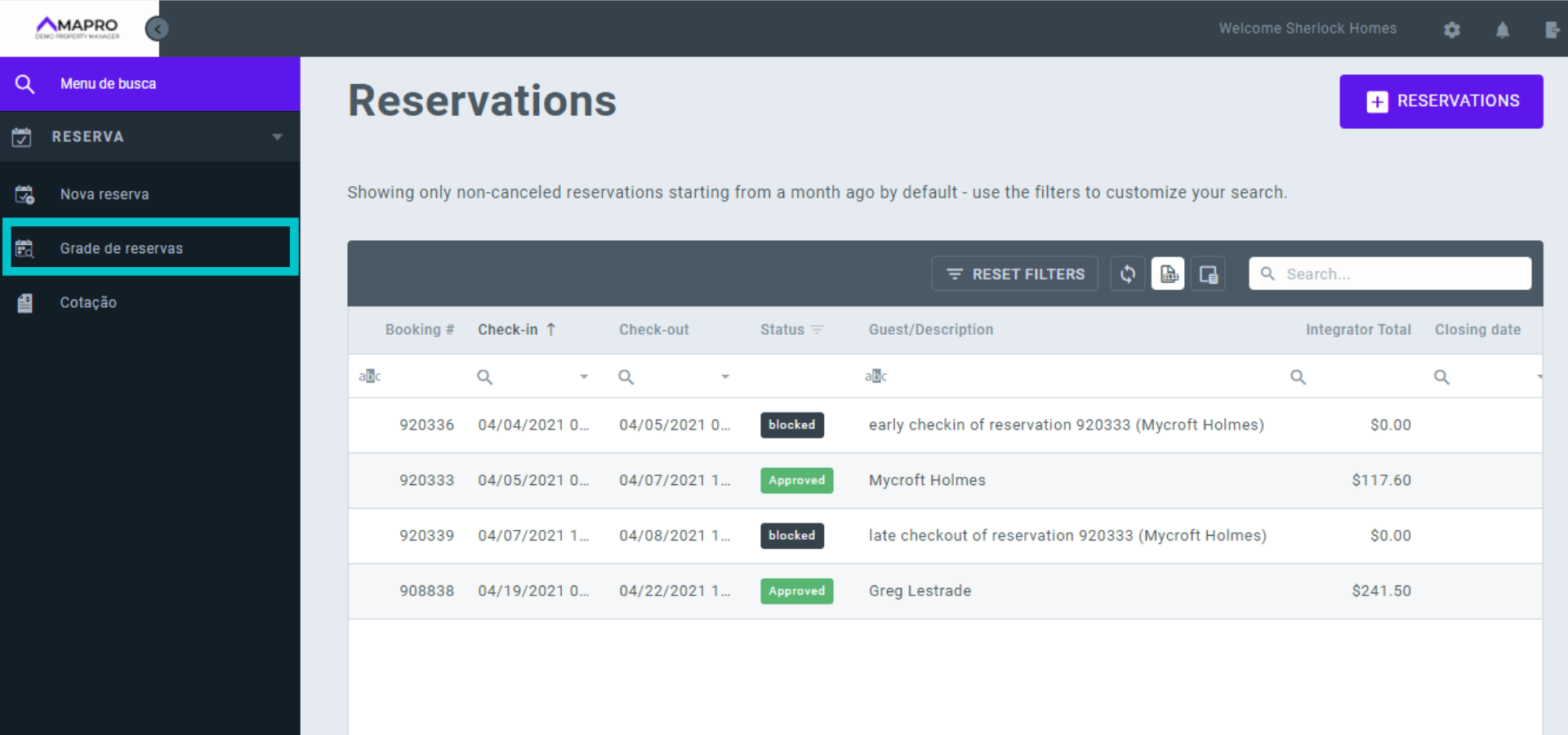
Para personalizar a exibição das informações na tabela, você pode arrastar as colunas para a direita/esquerda e deixá-las na ordem que você preferir.
Também pode escolher quais colunas são exibidas: clique no botão “Column Chooser”, e arraste as colunas da lista para a grade, ou da grade para a lista.
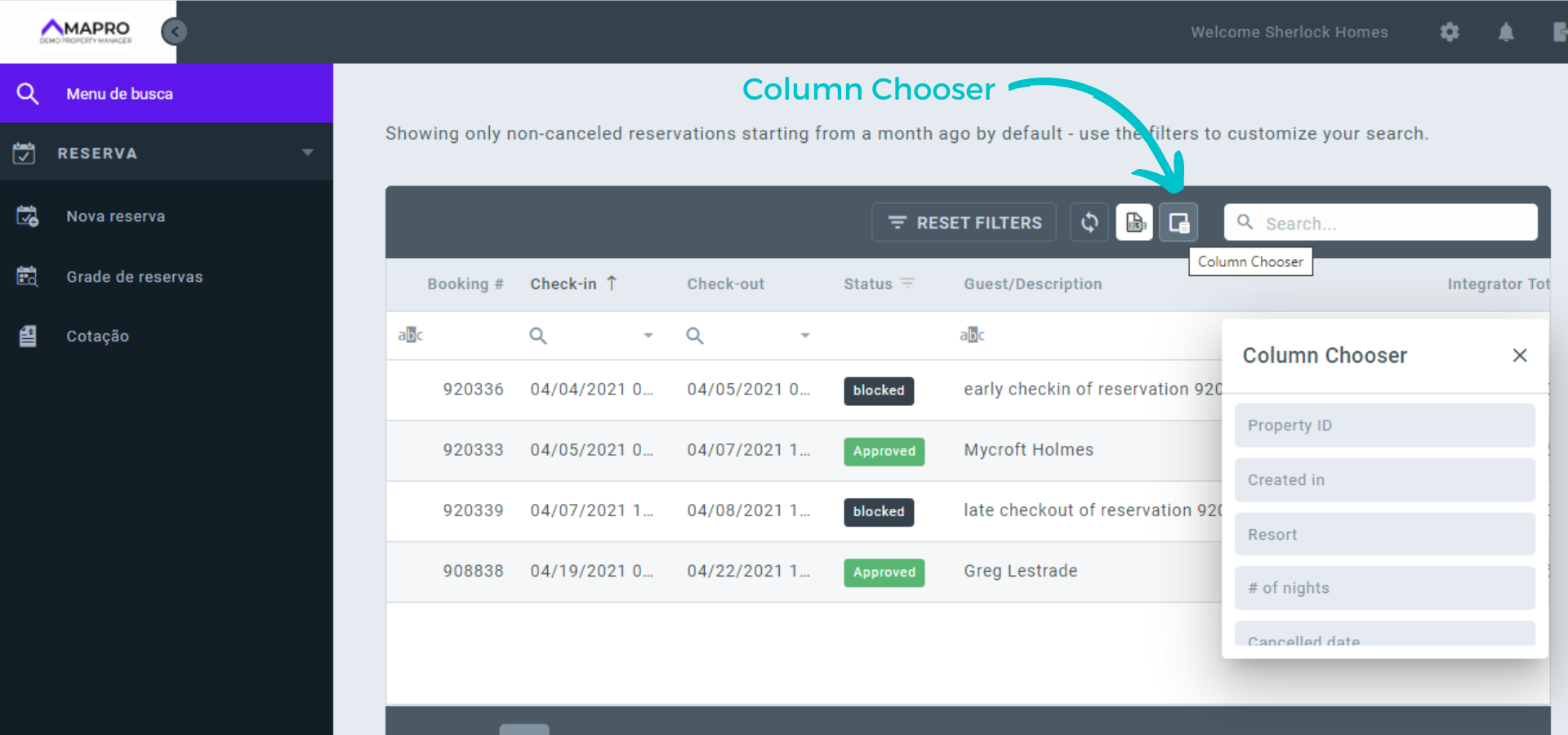
Quando houver o ícone da lupa abaixo dos “títulos” das colunas, clique para abrir opções de parâmetros para filtrar sua busca.
Exemplos de parâmetros:
