
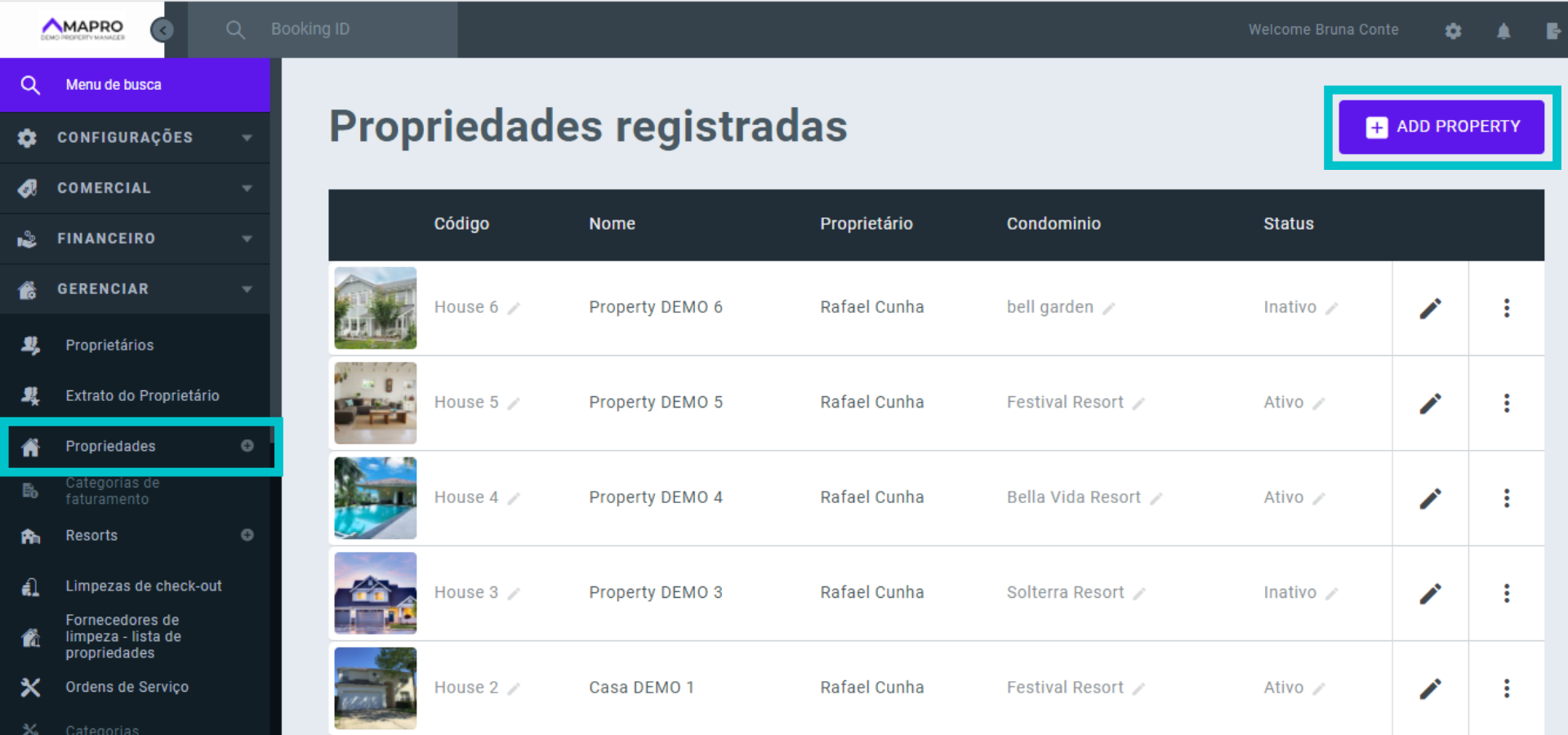
Para cadastrar uma propriedade acesse MENU > GERENCIAR > PROPRIEDADES, e clique em “Adicionar Propriedade”.
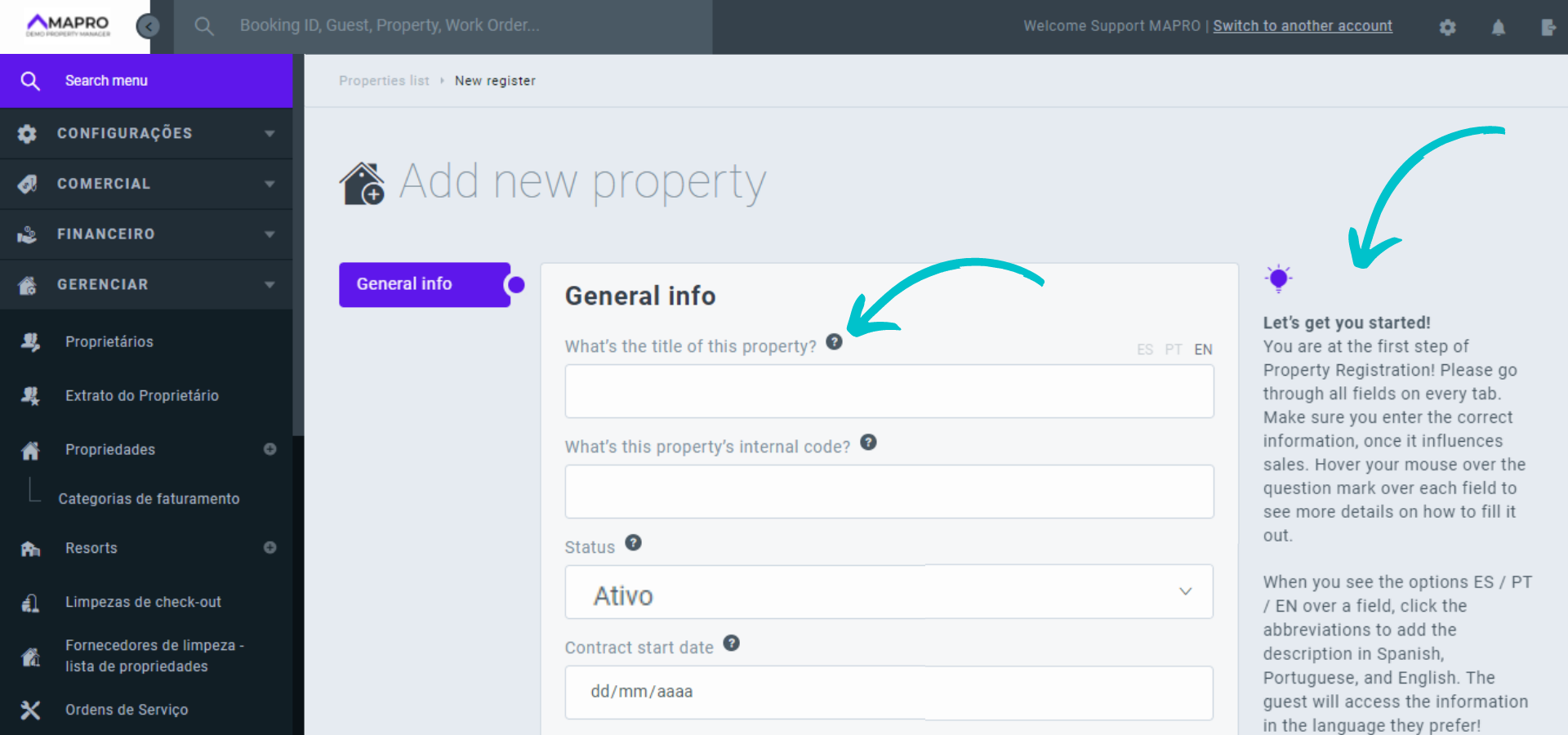
Insira nos campos as informações sobre a propriedade. Em caso de dúvida, passe o mouse sobre o ponto de interrogação para ver dicas sobre cada campo. Mais esclarecimentos podem ser encontrados à direita da tela.
Após clicar em "Salvar", outras abas aparecerão para serem preenchidas. Ao completar todas as etapas, clique em “Salvar” para finalizar.
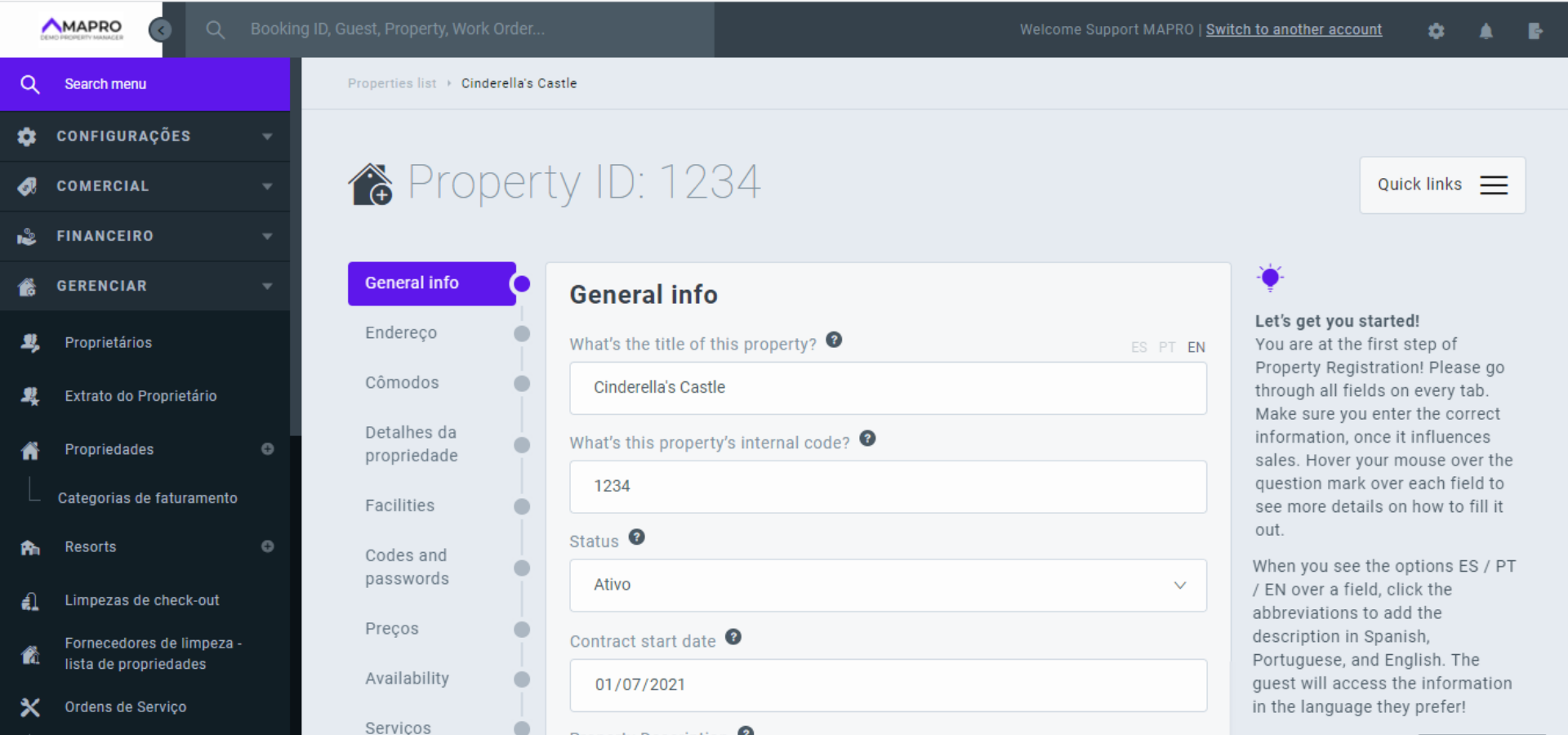
Veja abaixo informações sobre cada aba:
Informações Gerais
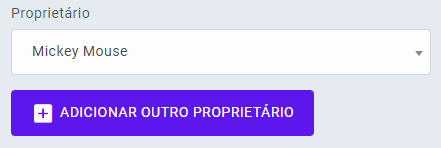
- Proprietário: clique na seta para escolher proprietários já cadastrados, ou adicione um novo digitando o nome no campo em branco e pressionando “Enter”. Para completar o cadastro, após concluir o registro da propriedade, acesse MENU > GERENCIAR > PROPRIETÁRIOS. É possível adicionar mais de um proprietário em cada propriedade.
- Adicionar informações em outros idiomas: as descrições da casa podem ser adicionadas em Português, Inglês, ou Espanhol, e o usuário (proprietário, afiliada, etc) poderá acessar essas informações no idioma de sua preferência. Observe que à direita, acima dos campos de descrição, há as opções EN, PT, e ES - clique e adicione a informação em cada um deles.



Endereço
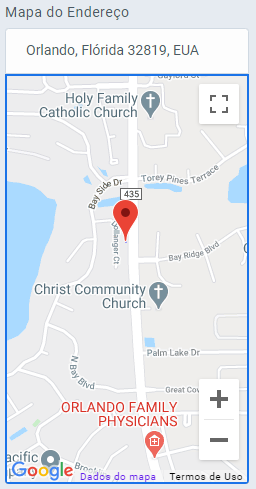
Quando você insere o endereço da propriedade, o MAPRO conecta-o ao Google Maps e exibe o mapa com a localização.
Cômodos
Se você informar que a propriedade possui 4 quartos, serão abertos 4 cômodos mais abaixo, na mesma aba, para que você adicione os números e tipos de cama, além das comodidades de cada um, como TV ou banheiro privativo.
Detalhes da propriedade
Nesta aba, você completa os detalhes da propriedade, como a área total da casa. Você também informa se a casa tem as licenças necessárias para ser alugada, selecionando "SIM". Se desejar, você pode inserir links de vídeos da casa.
Facilities
Nesta aba, você seleciona todos recursos e infraestrutura que a casa oferece.
Codes and passwords
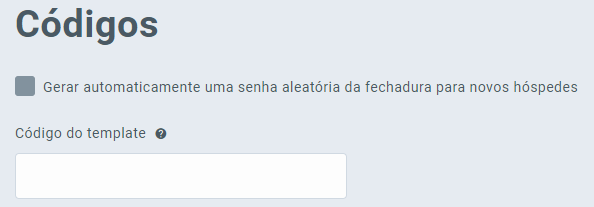
- Smart lock: se a propriedade tem uma fechadura inteligente com senha, você pode criar um template de e-mail informando ao hóspede como inserir a senha, e depois cadastrar o template em “código do template”. Também é possível selecionar a opção de gerar uma nova senha a cada novo hóspede.
- Senha do hóspede: se você cadastrar uma senha fixa para os hóspedes, e em algum momento decidir alterar essa senha, selecione a opção “atualizar reservas existentes” para que as reservas já efetuadas não fiquem com a senha antiga.
- Demais senhas e códigos: complete os campos com todas as senhas e códigos da propriedade (se houver) para que os hóspedes e equipe de limpeza e manutenção possam acessar tudo o que foi disponibilizado na reserva - portas, portões, cofres, lock box, cadeados, áreas do resort como clubhouse e academia, etc.
- Wi-Fi: informe rede e senha da internet.
Preços
Insira nessa aba:
- Comissão do proprietário
- Tarifas
- Preço padrão e preço de final de semana
- Mínimo de diárias
Availability
- Early check-in e late check-out automáticos: o sistema bloqueia o dia anterior/posterior à reserva
- Número mínimo de dias entre a reserva e o check-in
Serviços
Registre nesta aba os detalhes de serviço, como limpeza, seguro, etc.
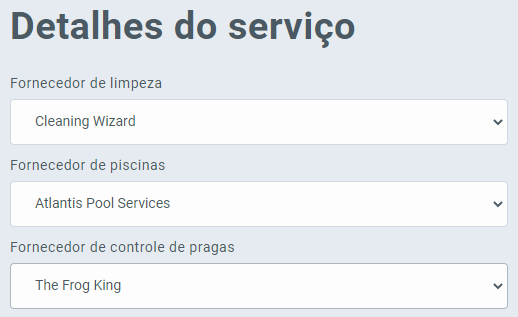
- Fornecedores - companhia de limpeza, de piscina, e de controle de pragas: quando as empresas estão cadastradas dentro da propriedade, recebem automaticamente as solicitações de serviço.
Contabilidade
Complete nesta aba as informações relevantes para este setor da empresa, como o valor da propriedade, o vaor de saldo minimo do extrato, informações sobre tourist e sales tax, licenças e seguro.
Contas
Há 2 tipos de cobrança no MAPRO: as cobranças recorrentes, que são processadas automaticamente pelo MAPRO no dia e mês indicado, e as cobranças não recorrentes, que precisam ser cadastradas e depois processadas manualmente porque tem valor e data de vencimento variável.
Também são não recorrentes os pagamentos ocasionais de cobranças únicas, porém estas são processadas imediatamente quando cadastradas.
Cadastre na aba "Contas" as cobranças não recorrentes.
Os pagamentos NÃO são realizados através do MAPRO. As contas são cadastradas e processadas para registro, organização financeira e prestação de contas aos proprietários.
Ao cadastrar a conta, certifique-se de escolher entre "MAPRO Pago" e "Pagamento Automático: selecione “MAPRO pago” se é a administradora que faz esse pagamento; selecione “pagamento automático” se o pagamento é providenciado sem que a administradora precise efetuá-lo.
Saiba mais sobre cadastramento de contas a pagar
Saiba mais sobre processamento de cobranças não-recorrentes
Fotos
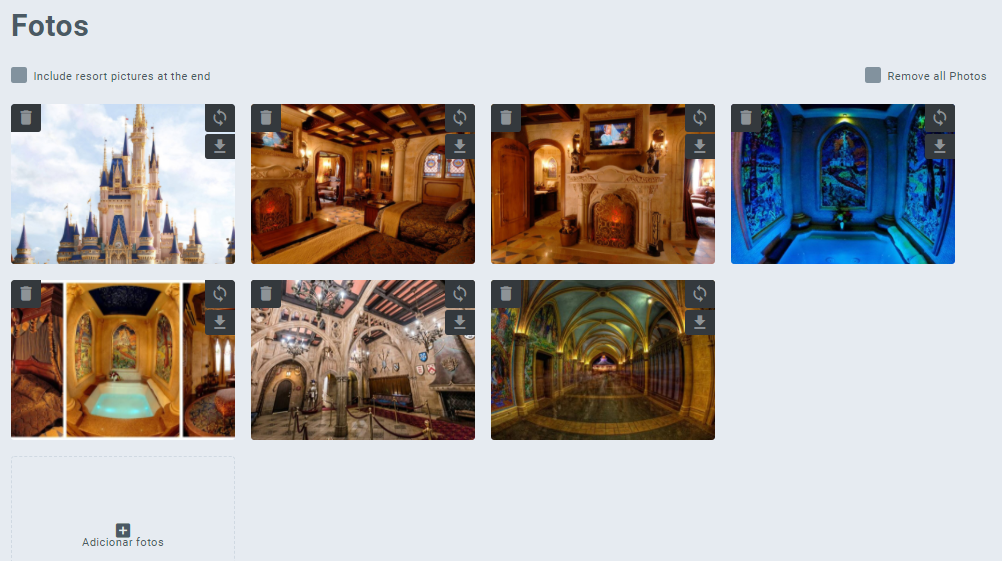
Adicione fotos da propriedade clicando em “adicionar fotos” e faça o upload a partir de arquivos do seu dispositivo, ou arraste as imagens e solte sobre a tela do sistema.Arraste também para organizar a ordem das fotos.
Planta baixa
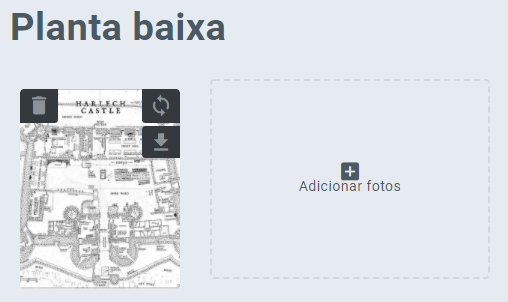
Adicione a planta baixa da propriedade clicando em “adicionar fotos” e faça o upload a partir de arquivos do seu dispositivo, ou arraste as imagens e solte sobre a tela do sistema. Arraste também para organizar a ordem das fotos.
Notas
Adicione notas sobre a propriedade.
Outros
Se desejar, você pode preencher nesta aba informação sobre o agente imobiliário que indicou a casa. Aqui você também pode editar o URL de seu website.
Por fim, você pode registrar os itens necessários para a manutenção da casa.
Resumo
Esta aba mostra um resumo para que você possa visualizar o que foi preenchido no cadastro da casa. Lembre-se de que os campos não são todos obrigatórios, você preenche as informações de acordo com sua necessidade.