
Há 2 tipos de cobrança no MAPRO: as cobranças recorrentes, que são processadas automaticamente pelo MAPRO no dia e mês indicado, e as cobranças não recorrentes, que precisam ser cadastradas e depois processadas manualmente porque tem valor e data de vencimento variável.
Também são não recorrentes os pagamentos ocasionais de cobranças únicas, porém estas são processadas imediatamente quando cadastradas.
Os pagamentos NÃO são realizados através do MAPRO. As contas são cadastradas e processadas para registro, organização financeira e prestação de contas aos proprietários.
Veja aqui como processar o pagamento de cobranças não-recorrentes.
Como cadastrar cobranças recorrentes
Para cadastrar cobranças recorrentes, ou seja, com data de vencimento e valor fixos, acesse MENU > FINANCEIRO > COBRANÇA RECORRENTE, e clique em “Add Recurring Charge” (adicionar cobrança recorrente).
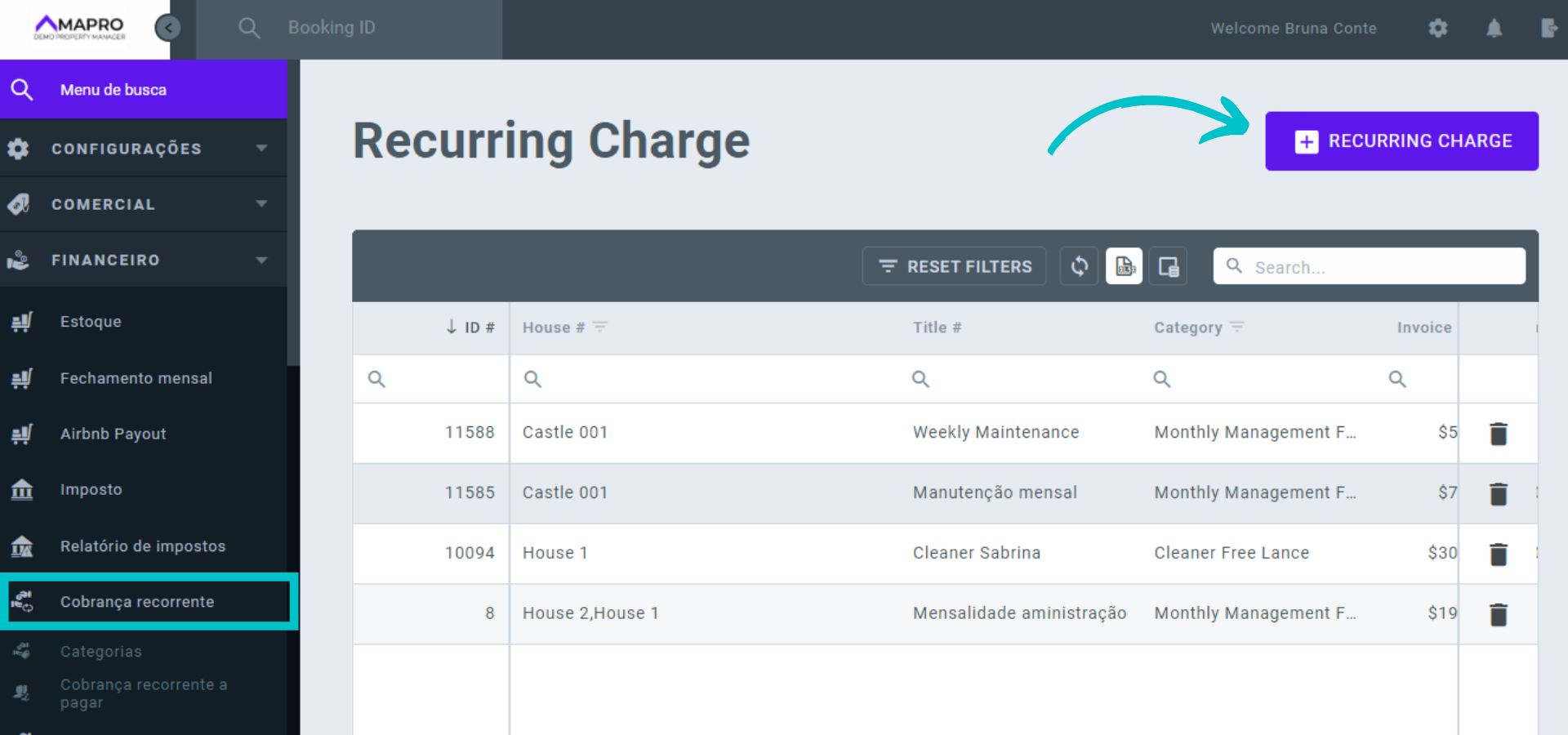
Na nova tela, preencha os campos de acordo com as instruções a seguir:
- Empresa Fornecedora: selecione a empresa que vai receber este valor, que deve ser previamente cadastrada em MENU > GERENCIAR > FORNECEDORES. Ex: Royal Gardens - jardinagem e paisagismo. Saiba como cadastrar fornecedores.
- Categoria MAPRO: escolha na lista a categoria em que se encaixa a cobrança que você está registrando. Estas categorias são previamente configuradas (você não poderá editá-las), e são utilizadas pelo MAPRO para organizar os documentos e criar relatórios.
- Categoria: selecione a categoria da cobrança, previamente cadastrada em MENU > FINANCEIRO > CATEGORIAS. Você pode criar novas categorias e escolher seus nomes, elas são usadas pela sua empresa para organização interna. Ex: manutenção mensal.
- Título: é a informação que aparece no extrato do proprietário, e pode ser cadastrada em Português, Inglês e Espanhol. Observe os ícones ES/PT/EN sobre o campo, clique e adicione a descrição em cada um deles. As informações aparecerão para o proprietário de acordo com o idioma de preferência cadastrado por ele. EX. Manutenção mensal do jardim
- Débito ou crédito: selecione se o registro deve aparecer no extrato do proprietário como crédito ou como débito.
- Valor: digite o valor que será pago (lembrando que os valores das contas recorrentes não são variáveis - para valores variáveis veja “cobranças não recorrentes”).
- Dia do mês: se a cobrança é efetuada mais de uma vez por mês, digite os dias separados por vírgulas; Ex: 10, 20.
- Meses: é possível selecionar os meses em que este valor é cobrado, ou clicar em “all” para selecionar todos.
- Dia da semana (opcional): selecione o dia da semana em que o pagamento deve acontecer.
- Anos: selecione os anos em que a cobrança será efetuada. Se nada for selecionado, a cobrança continuará acontecendo até que seja reconfigurada.
- Propriedade: selecione a(s) propriedade(s) em que esta cobrança é feita. Utilize os filtros por condomínio ou código da propriedade.
Clique em “Salvar Propriedade” ao final da página.
Esta cobrança será processada automaticamente e aparecerá no extrato do proprietário conforme a sua configuração padrão para visualização do extrato (após o fechamento do mês, imediatamente, etc. Edite em MENU DO USUÁRIO > CONFIGURAÇÕES DO SISTEMA).
Como cadastrar cobranças não-recorrentes
Para cadastrar cobranças não-recorrentes, ou seja, com data de vencimento e valor variáveis, acesse MENU > GERENCIAR > PROPRIEDADES, encontre a propriedade na listagem e clique nela para editar o registro.
Com o registro da propriedade aberto, clique na aba “Contas”, e depois em “Adicionar Conta”. Se já houver contas cadastradas para essa propriedade, talvez seja necessário rolar a tela para baixo para encontrar o botão.
Preencha os campos com os dados da cobrança:
- Empresa: selecione a empresa que vai receber este valor. Se não estiver préviamente cadastrada em MENU > GERENCIAR > FORNECEDORES, clique no espaço em branco e digite o nome.
- Categoria: selecione a categoria da cobrança - utilidade ou serviço.
- Número da fatura: opcional, para organização da administradora
- Data de vencimento: data aproximada, para que apareça na listagem de contas a pagar
- Login: opcional, para organização da administradora
- Senha: opcional, para organização da administradora
- Número do contrato: opcional, para organização da administradora
- E-mail do contato: opcional, para organização da administradora
- Site: opcional, para organização da administradora
- Valor de referência: valor médio/aproximado
- Comentários: opcional, para organização da administradora
- SUA EMPRESA Pago / Pagamento Automático: você verá aqui o nome da sua empresa (ex: MAPRO Paid) - selecione esta opção se é a sua administradora que faz esse pagamento. A cobrança aparecerá na listagem de contas a pagar, depois será processada e lançada no extrato do proprietário; selecione “pagamento automático” se o pagamento é providenciado sem que a administradora precise efetuá-lo.
- Cobrar meses: se o pagamento for mensal, deixe em branco; se for em meses específicos, clique nos meses em que deve ser pago.
Clique em “Salvar Propriedade”, e a cobrança estará disponível para processamento nos meses programados.
Veja aqui como processar o pagamento de cobranças não-recorrentes.
Cobranças Únicas
Cobranças únicas são pagamentos que a administradora faz ocasionalmente - uma conta que é geralmente paga pelo proprietário, por exemplo, ou serviço fora da rotina de manutenção, etc. O processamento dessa cobrança é automático, no momento em que ela é cadastrada no sistema.
Para cadastrar e processar uma cobrança única, acesse MENU > FINANCEIRO > COBRANÇA ÚNICA, e depois clique em “Add One Time Charge” (adicionar cobrança única).
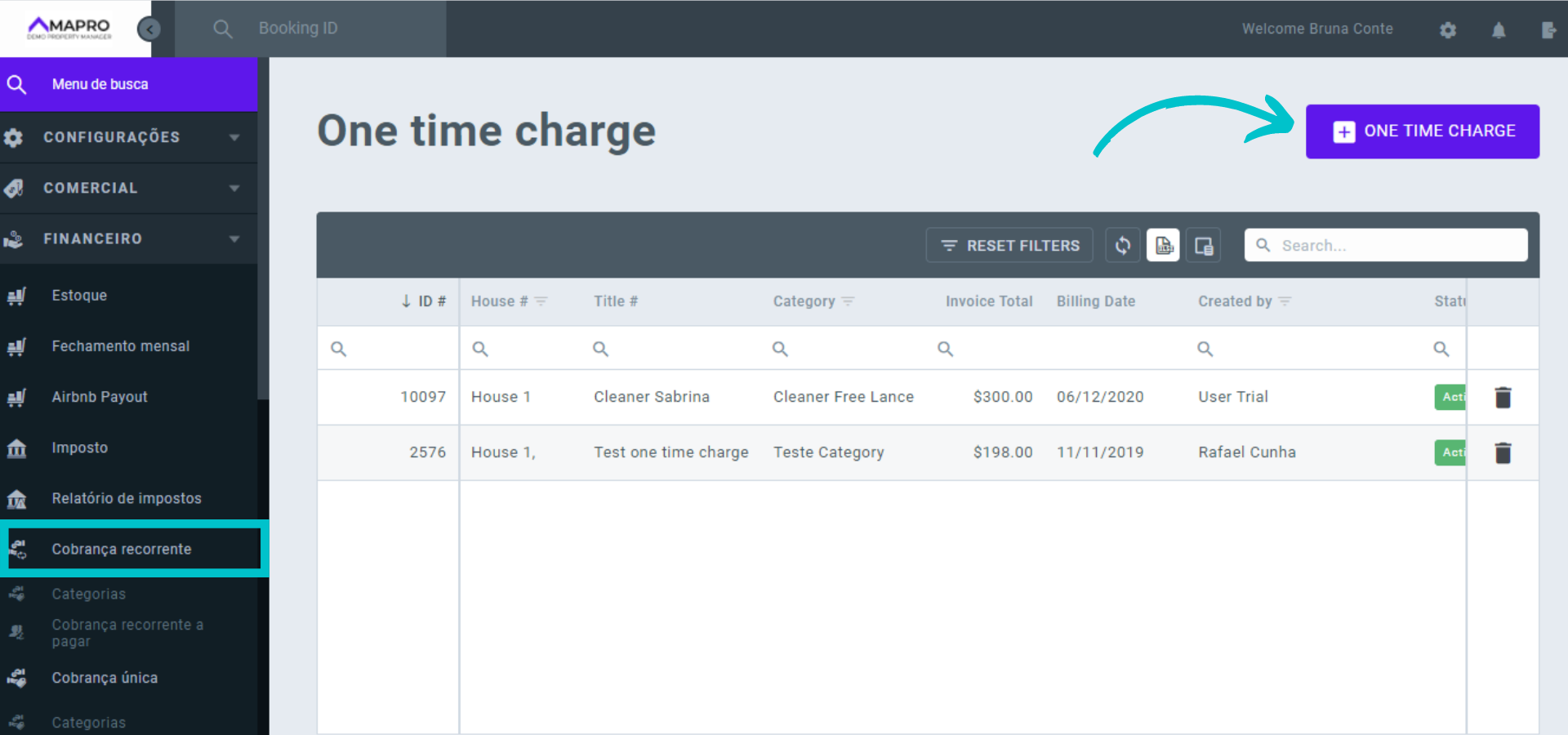
Nesta nova tela, complete com os dados da cobrança:
- Empresa Fornecedora: selecione a empresa que vai receber este valor, que deve ser previamente cadastrado em MENU > GERENCIAR > FORNECEDORES. Ex: Royal Gardens - jardinagem e paisagismo. Saiba como cadastrar fornecedores.
- Categoria MAPRO: escolha na lista a categoria em que se encaixa a cobrança que você está registrando. Estas categorias são previamente configuradas (você não poderá editá-las), e são utilizadas pelo MAPRO para organizar os documentos e criar relatórios.
- Categoria: selecione a categoria da cobrança, previamente cadastrada em MENU > FINANCEIRO > CATEGORIAS. Você pode criar novas categorias e escolher seus nomes, elas são usadas pela sua empresa para organização interna. Ex: manutenção mensal.
- Título: é a informação que aparece no extrato do proprietário, e pode ser cadastrada em Português, Inglês e Espanhol. Observe os ícones ES/PT/EN sobre o campo, clique e adicione a descrição em cada um deles. As informações aparecerão para o proprietário de acordo com o idioma de preferência cadastrado por ele. EX. Manutenção mensal do jardim
- Débito ou crédito: selecione se o registro deve aparecer no extrato do proprietário como crédito ou como débito.
- Valor: digite o valor que será pago.
- Agora/schedule: selecione se “agora” se o valor deve ser lançado no extrato do proprietário neste momento, ou em “schedule” para agendar para outra data - ao selecionar esta opção, surgirá na tela um campo para definir a data.
- Propriedade: selecione a(s) propriedade(s) em que esta cobrança é feita. Utilize os filtros por condomínio ou código da propriedade.
- Imagem: clique nesta área para carregar a imagem da cobrança a partir dos arquivos disponíveis no seu dispositivo, ou clique no arquivo e arraste-o para esta tela.
Clique em “Salvar” no final da página.