Após o ckeck-out de uma reserva, quando todos os documentos, pagamentos e possíveis solicitações de serviço estiverem encerradas, é preciso fazer o fechamento financeiro da reserva.
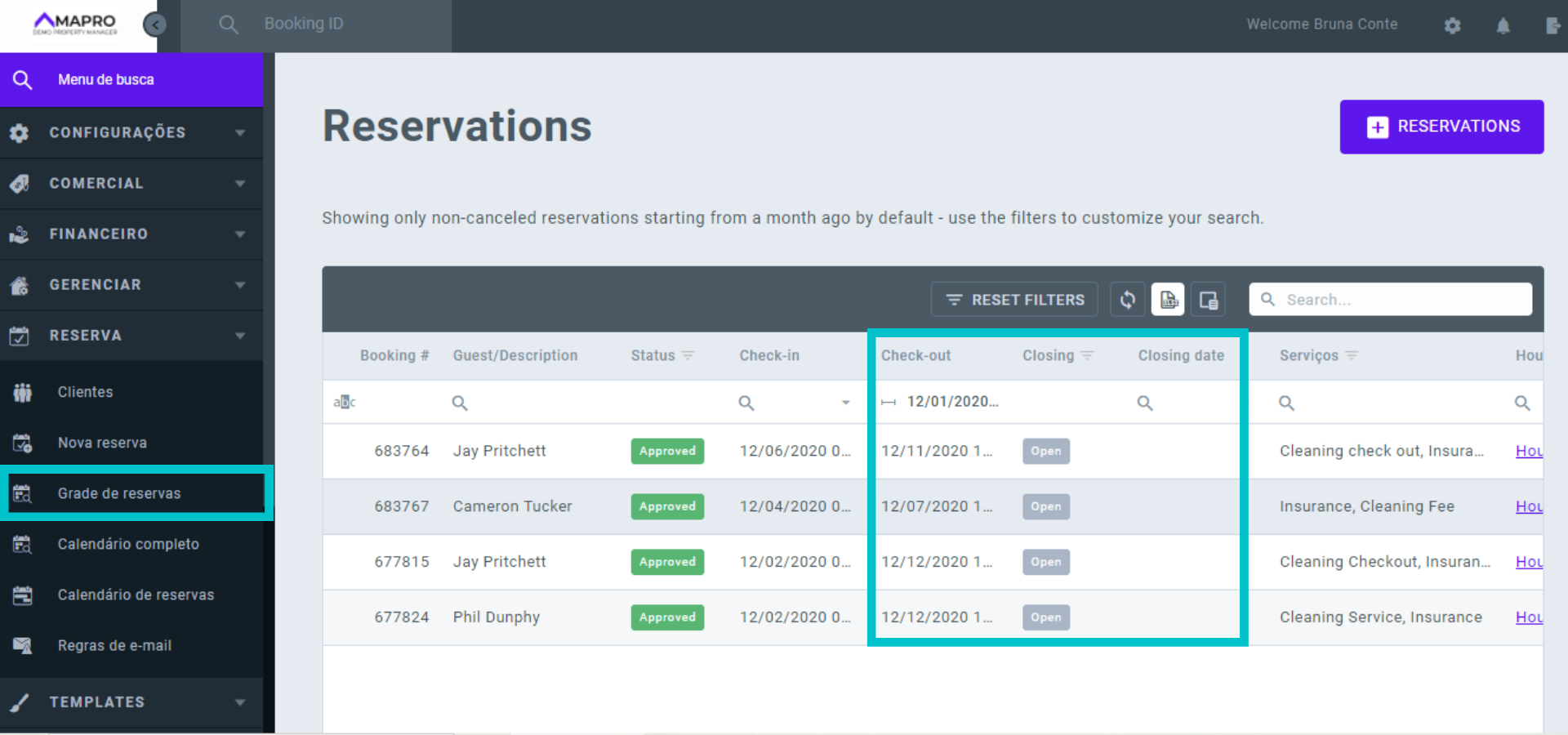
Para fechar uma reserva, acesse a reserva em MENU > RESERVAS > GRADE DE RESERVAS.
Utilize os campos no topo da página para filtrar os resultados e clique na reserva para abrí-la e editá-la.
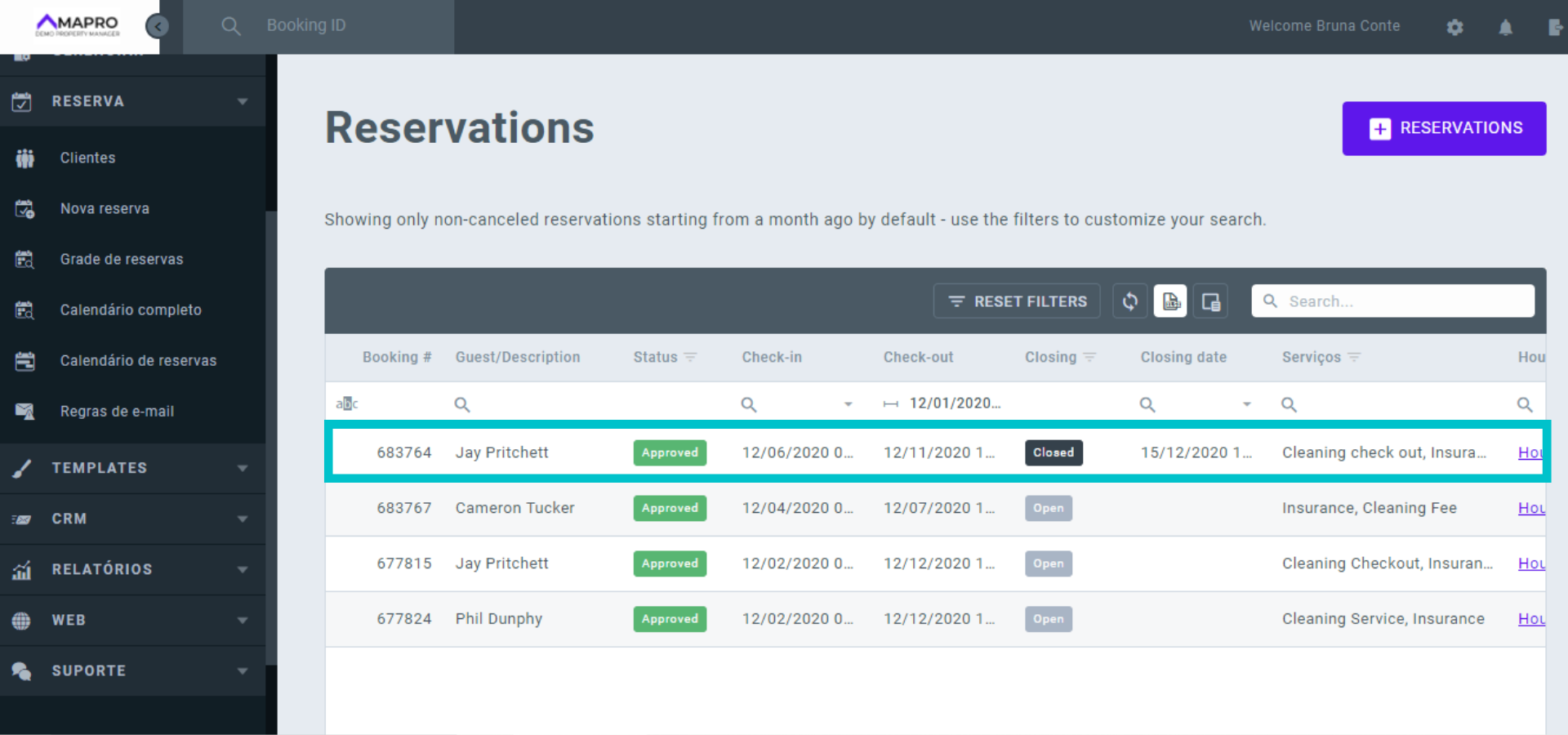
Na imagem abaixo, os resultados foram filtrados por reservas com check-out no período entre 01 e 31 de dezembro de 2020. Observe que o status de fechamento (closing) encontra-se como “open” (aberta).
Saiba mais sobre como utilizar os filtros no final deste artigo.
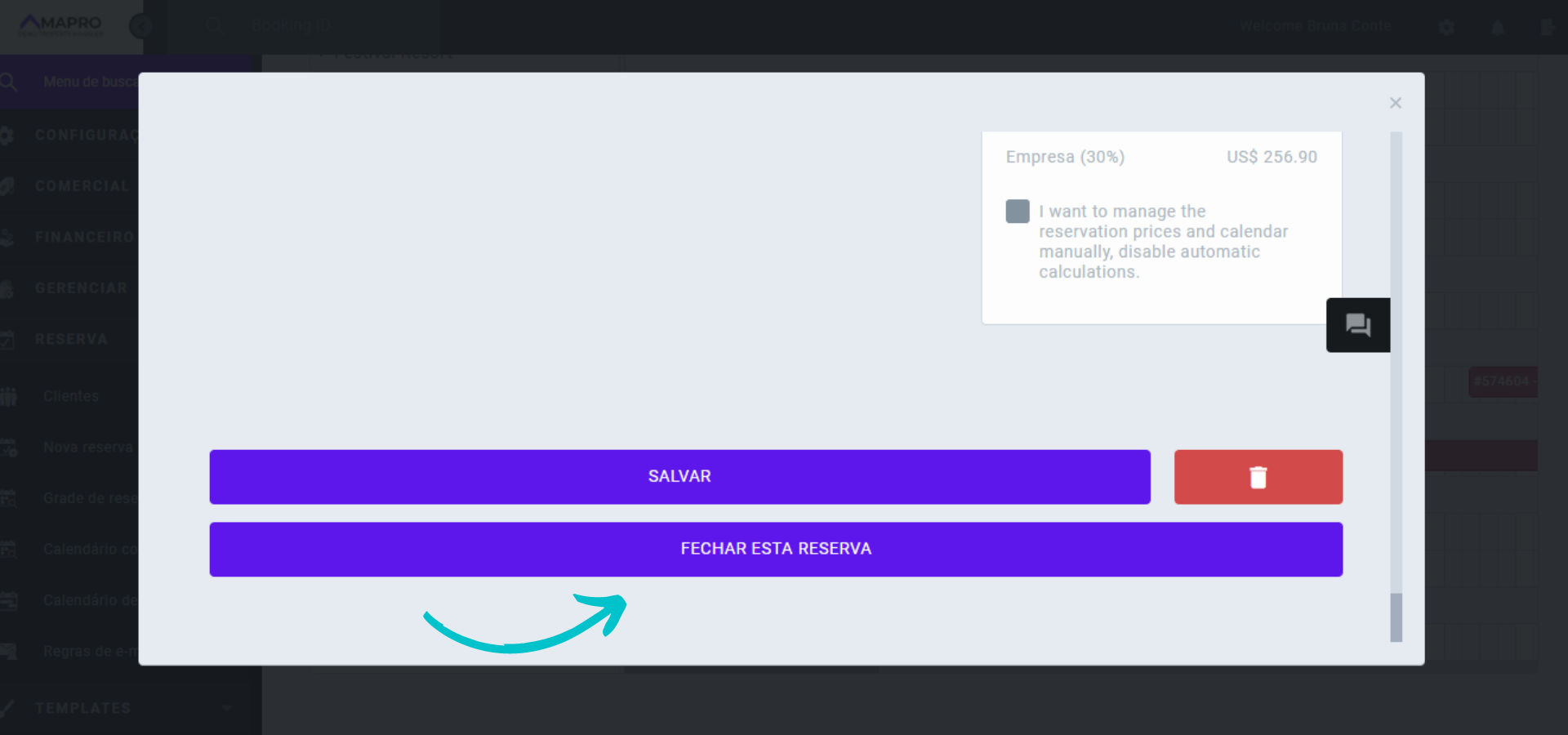
Ao abrir a reserva, confira as informações e/ou faça as alterações necessárias, e depois clique em “Fechar esta reserva” no final da página.
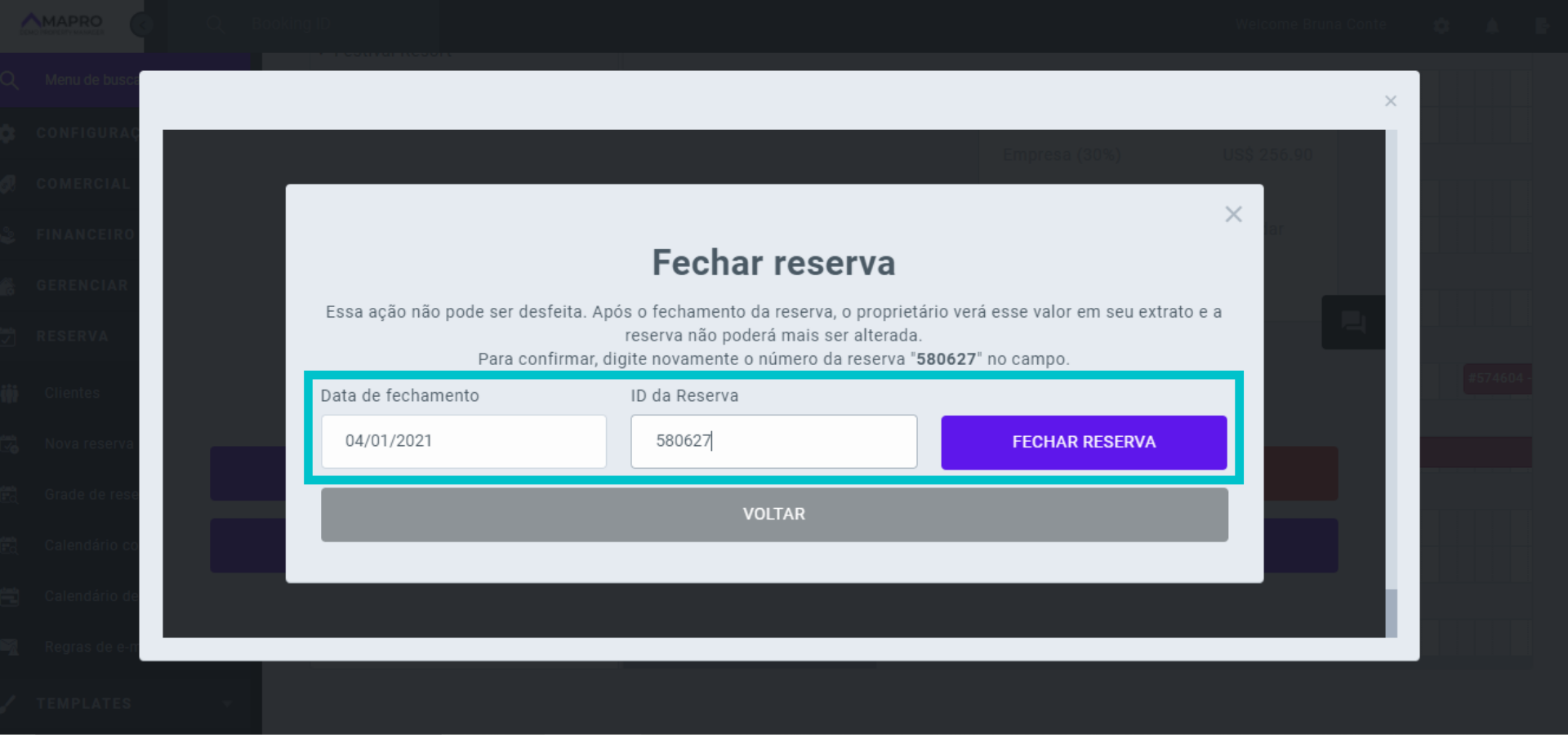
Insira a data de fechamento da reserva: informe a data que deve aparecer no extrato do proprietário (não precisa ser o dia em que você está de fato realizando o fechamento).
Digite o número da reserva, e clique em “Fechar reserva.”
Observe que o status do fechamento foi alterado para “Closed” (fechado), e que agora aparece a data de fechamento da reserva na coluna ao lado.
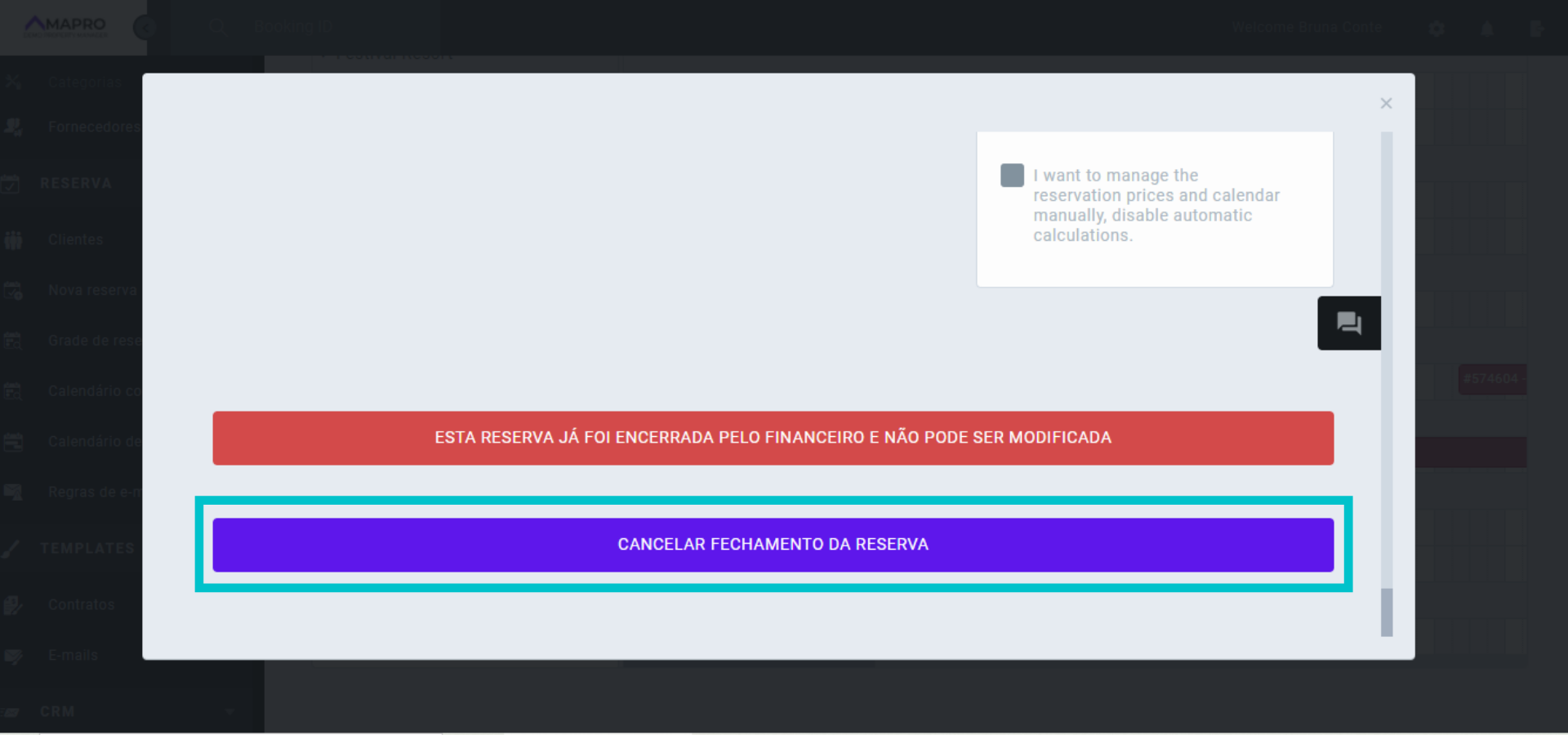
Após o fechamento, a reserva não poderá mais ser editada, a menos que o fechamento seja cancelado.
Para cancelar o fechamento, repita o processo para encontrar e abrir a reserva, e clique em “Cancelar o fechamento da reserva” no final da página.
Como utilizar os filtros da grade de reservas
Para melhor organizar sua busca, você pode personalizar a exibição das colunas da grade e utilizar filtros.
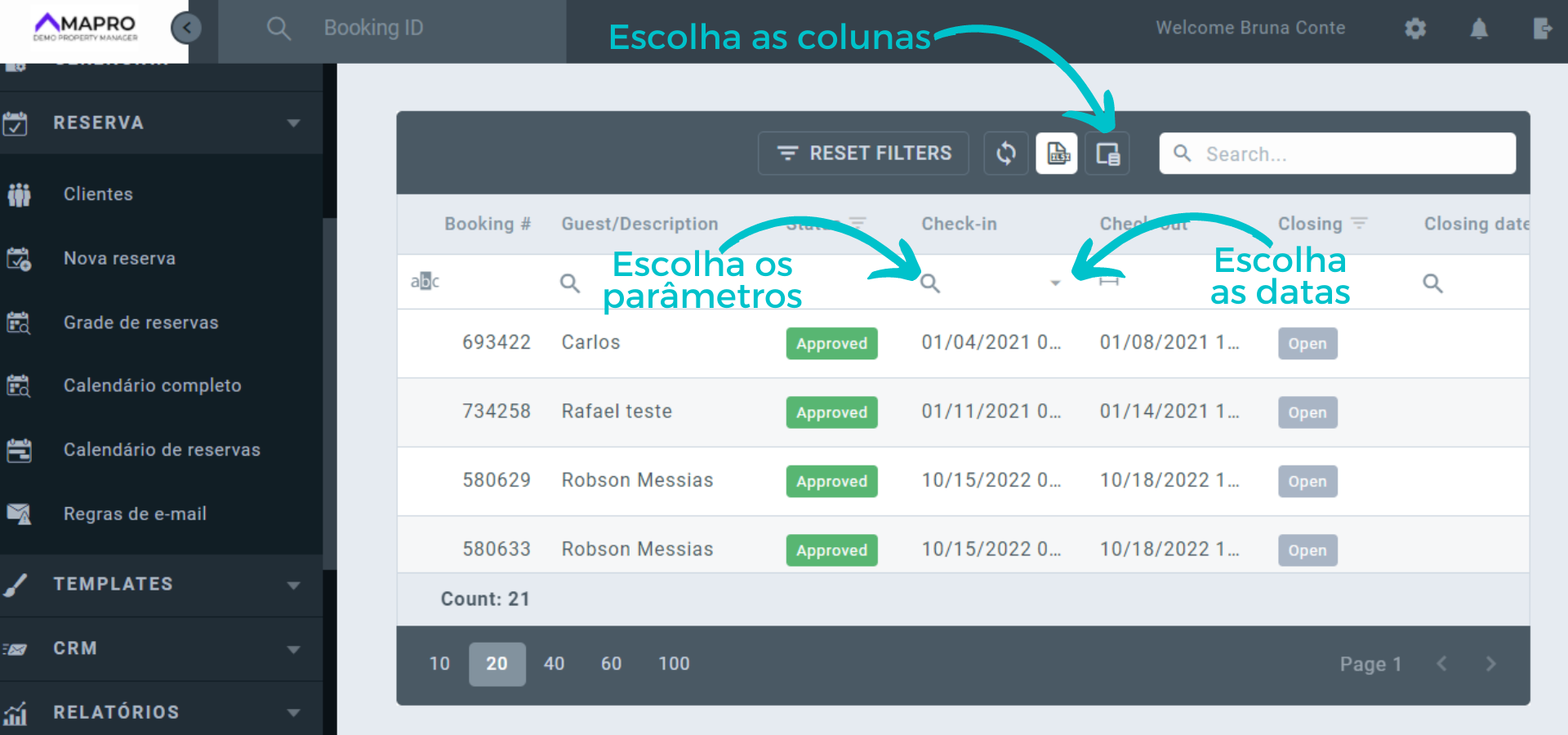
Para personalizar a exibição das informações na grade de reservas, você pode arrastar as colunas para a direita/esquerda e deixá-las na ordem que você preferir.
Também pode escolher quais colunas são exibidas: clique no botão “Column Chooser”, e arraste as colunas da lista para a grade, ou da grade para a lista.
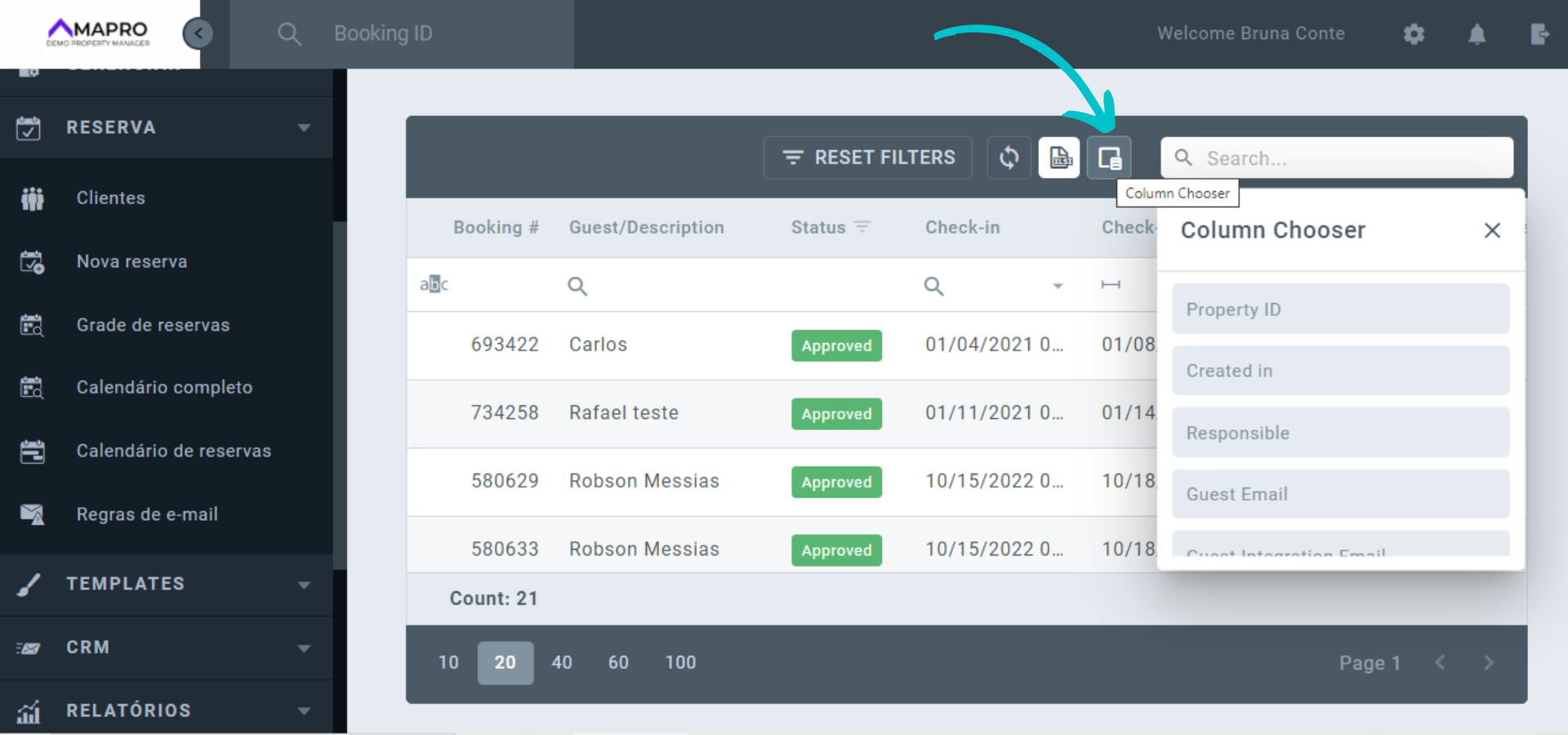
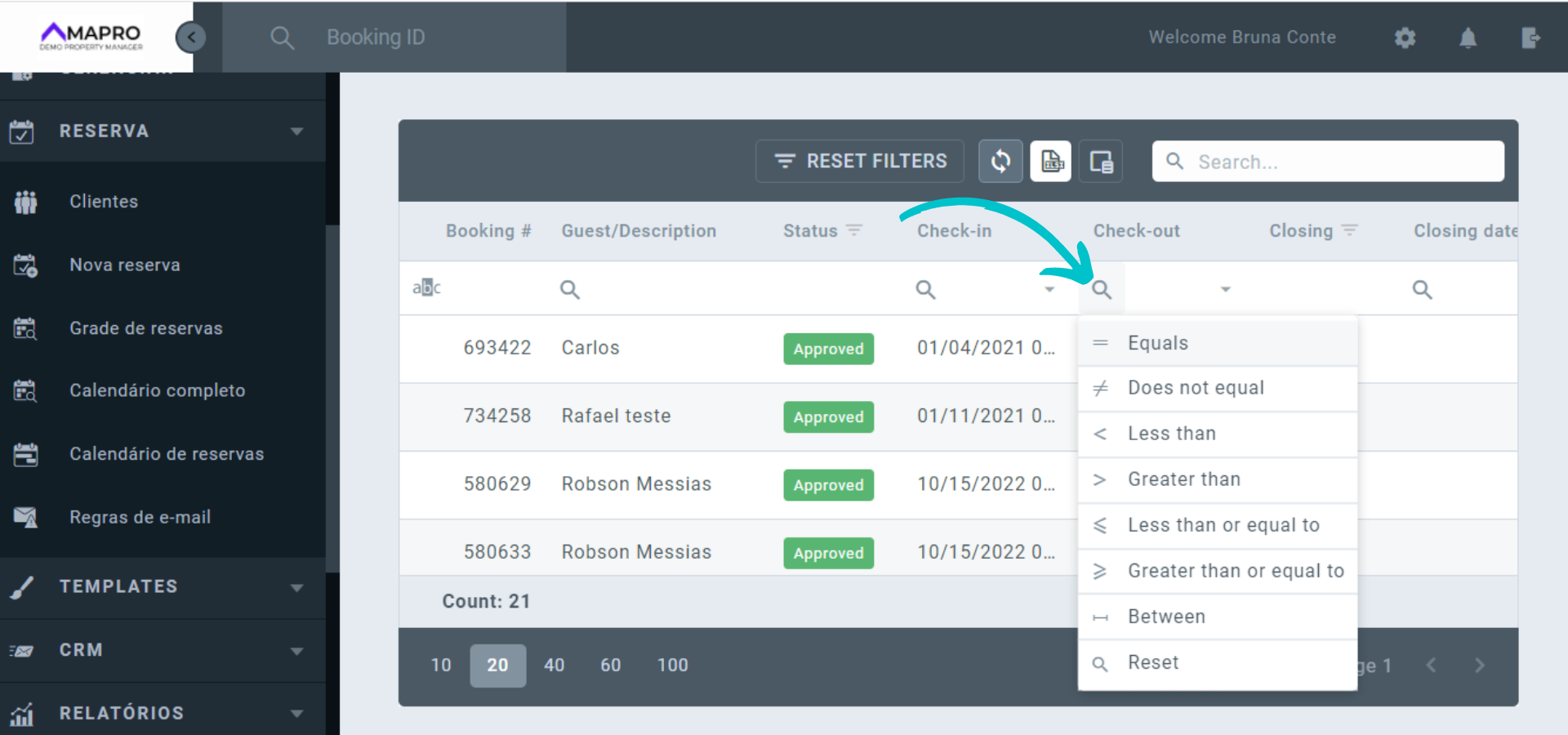
Para filtrar os resultados das buscas, escolha a categoria (coluna) e defina os parâmetros.
Exemplo: Filtrar por data de check-out
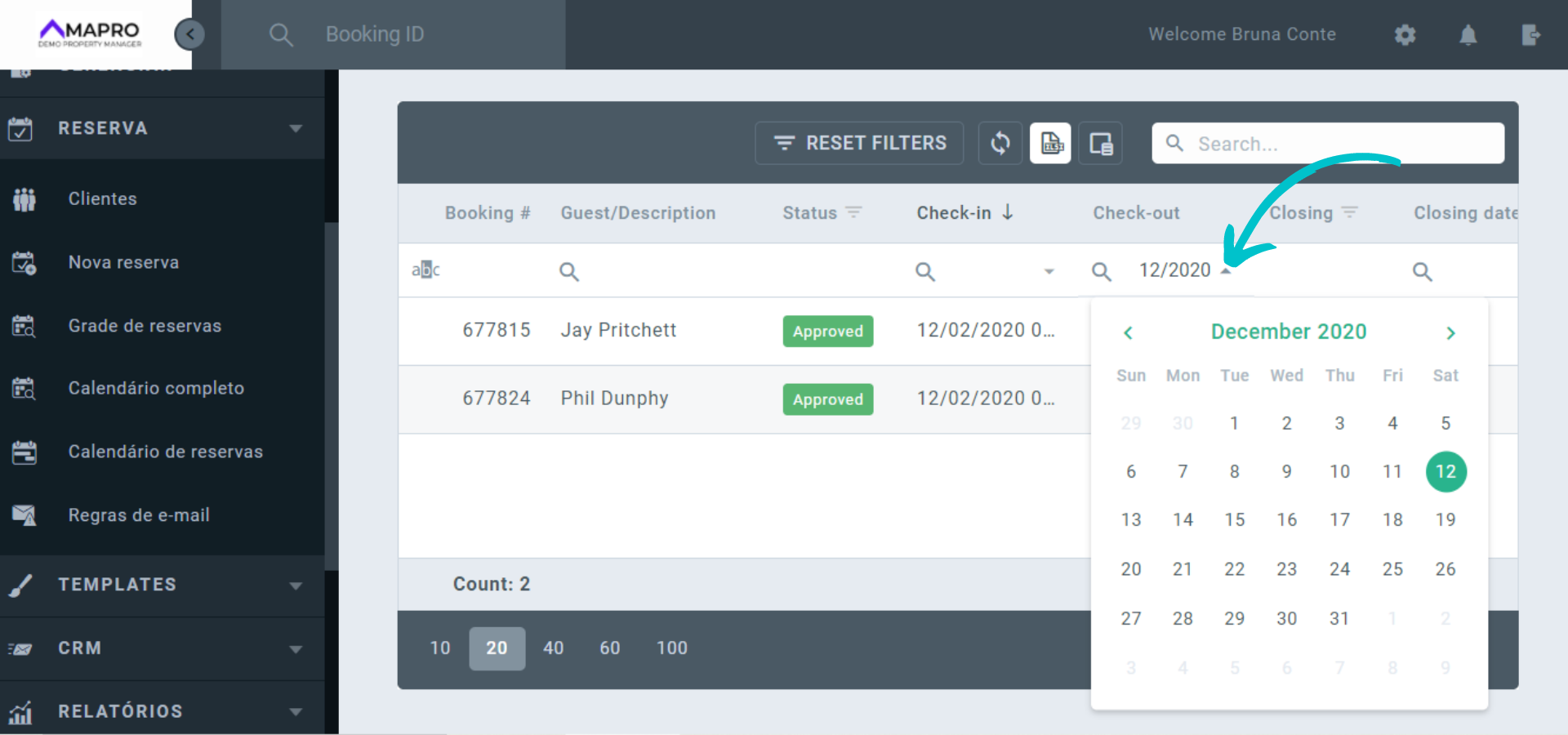
- Encontre a coluna com as datas de check-out;
- Clique na lupa para definir os parâmetros - neste caso foi escolhido “between” (entre) para que sejam exibidas todas as reservas com check-out entre duas datas;
3. Clique na seta para abrir o calendário e selecionar as datas. Neste caso, Start = 01/12/20 e End = 31/12/20. Os resultados serão todas as reservas com check-out entre (parâmetro “between”) os dias 01 e 31 de dezembro de 2020.
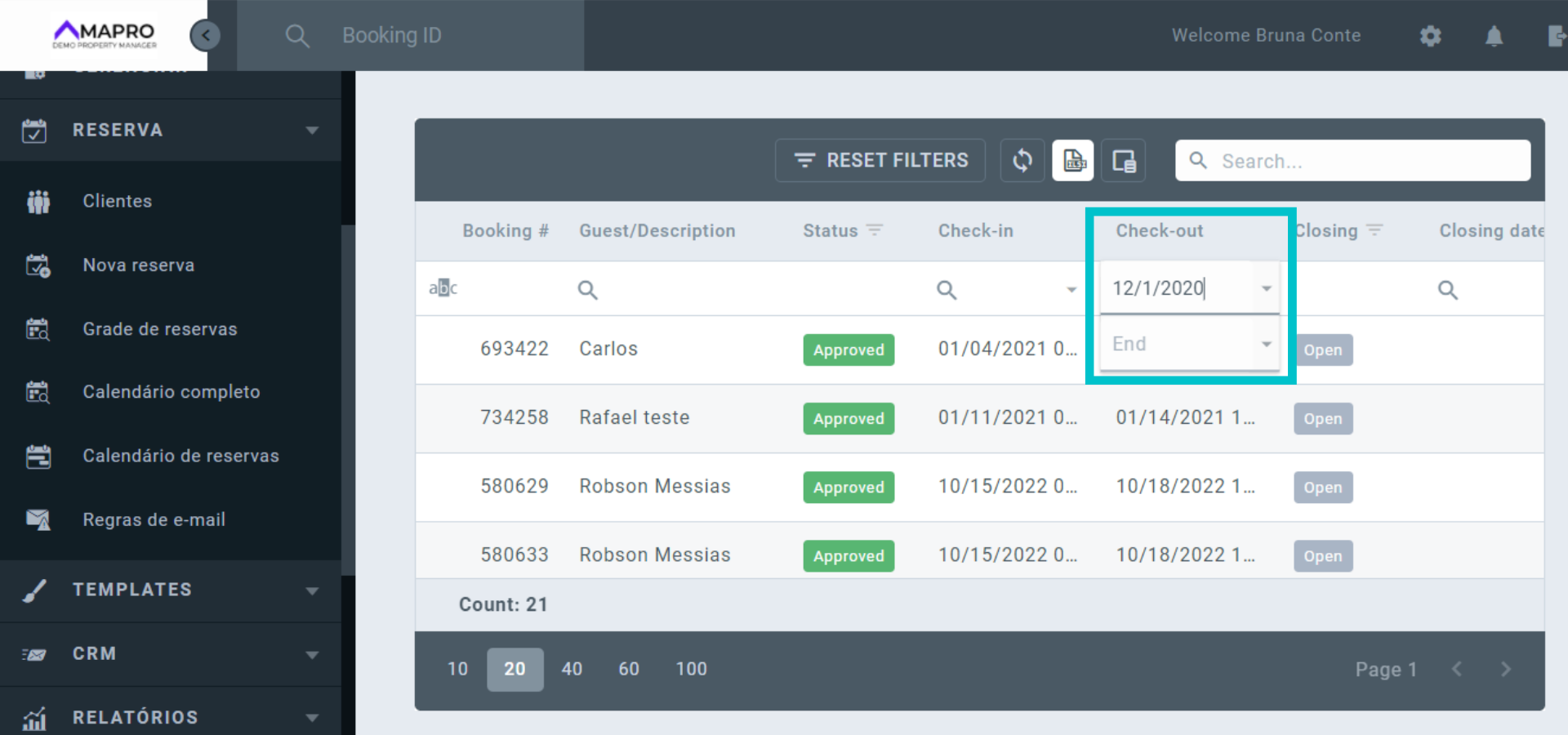
Também é possível clicar na seta e escolher no calendário a data desejada.