Para que os usuários acessem o MAPRO no idioma de sua preferência, é necessário escolher entre Inglês, Português, ou Espanhol dentro de cada cadastro. Isso geralmente é feito ao criar o usuário, mas também pode ser alterado depois.
Esta configuração funciona da mesma forma para todos que acessam o sistema: a equipe da sua empresa, a companhia de limpeza, os proprietários, fornecedores, afiliados, etc.
Para saber mais sobre cadastro de usuário e configuração de idiomas, clique aqui.
Para que as notificações sejam enviadas pelo MAPRO no idioma de preferência do destinatário, você precisa cadastrar as mensagens em Inglês, Português, e Espanhol.
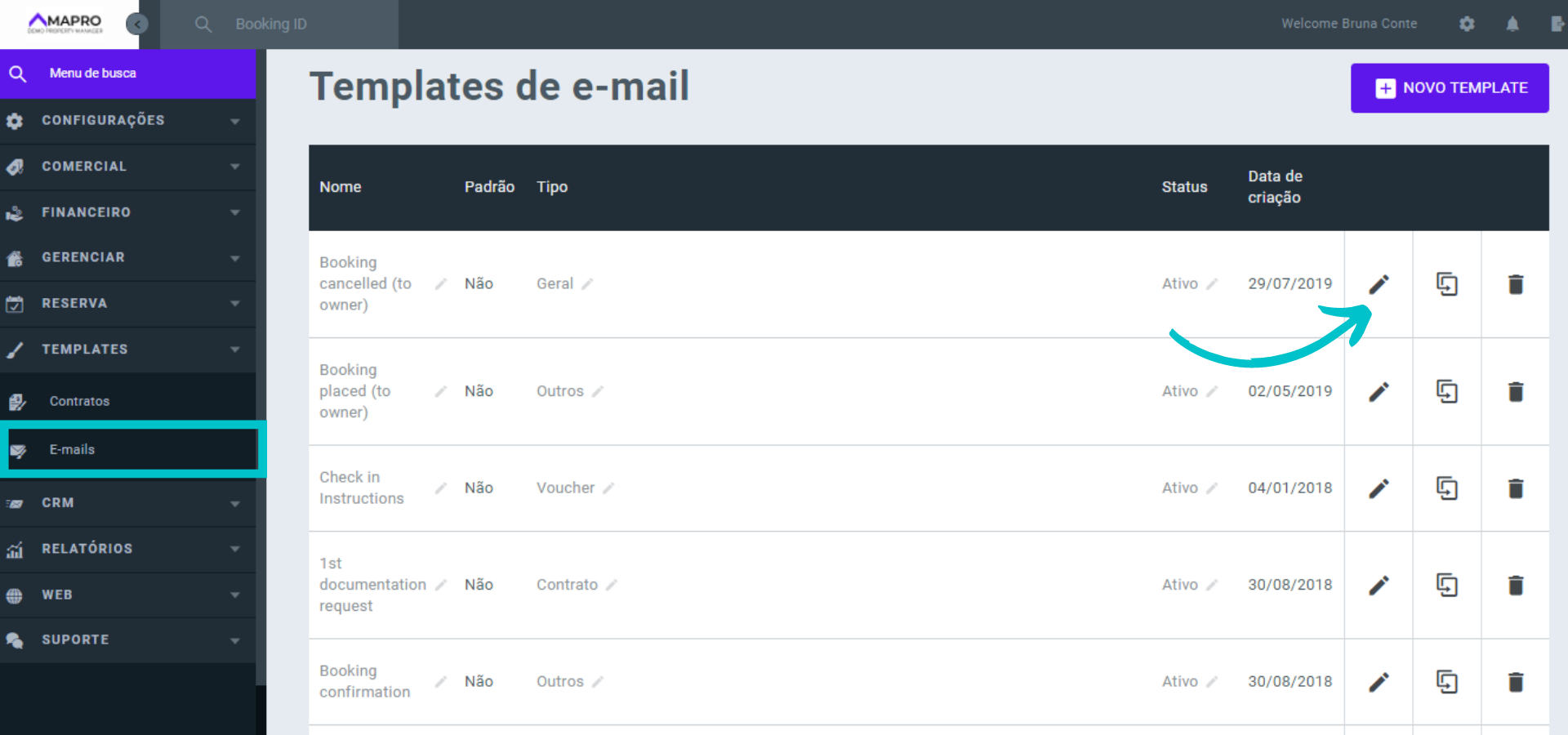
Em MENU > TEMPLATES > EMAILS, você acessa todos os modelos de mensagens enviadas aos usuários. Escolha o template que você quer editar, e clique no ícone do lápis.
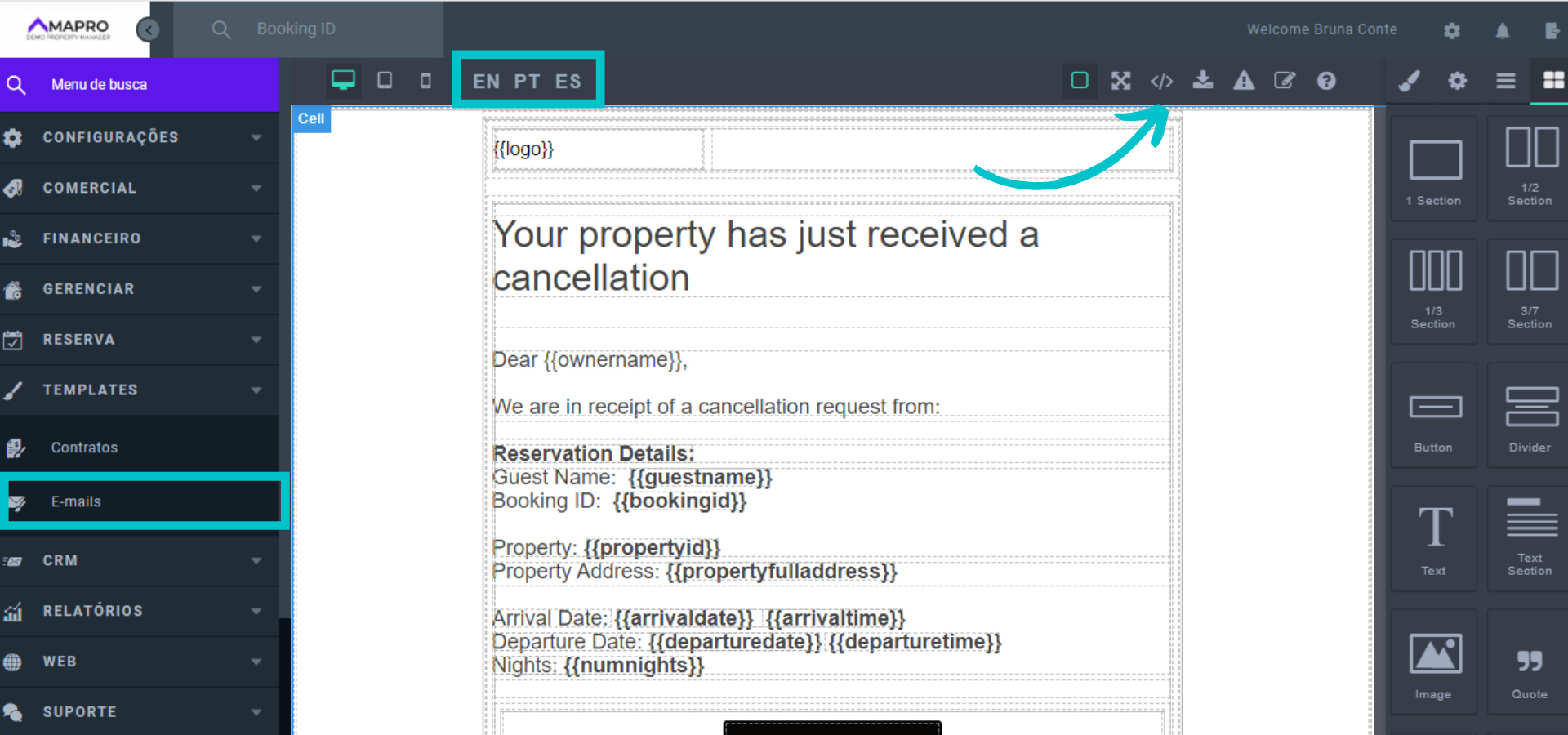
Ao abrir o template do e-mail, note as abreviações EN / PT / SP na barra superior. Ao clicar em cada uma delas, você abre o modelo da mensagem em Inglês, Português, e Espanhol, respectivamente.
Caso o modelo esteja configurado somente em Inglês, os destinatários receberão sempre em Inglês. Para inserir o texto em Português, você precisa primeiro copiar o template existente: Clique em “view code”.
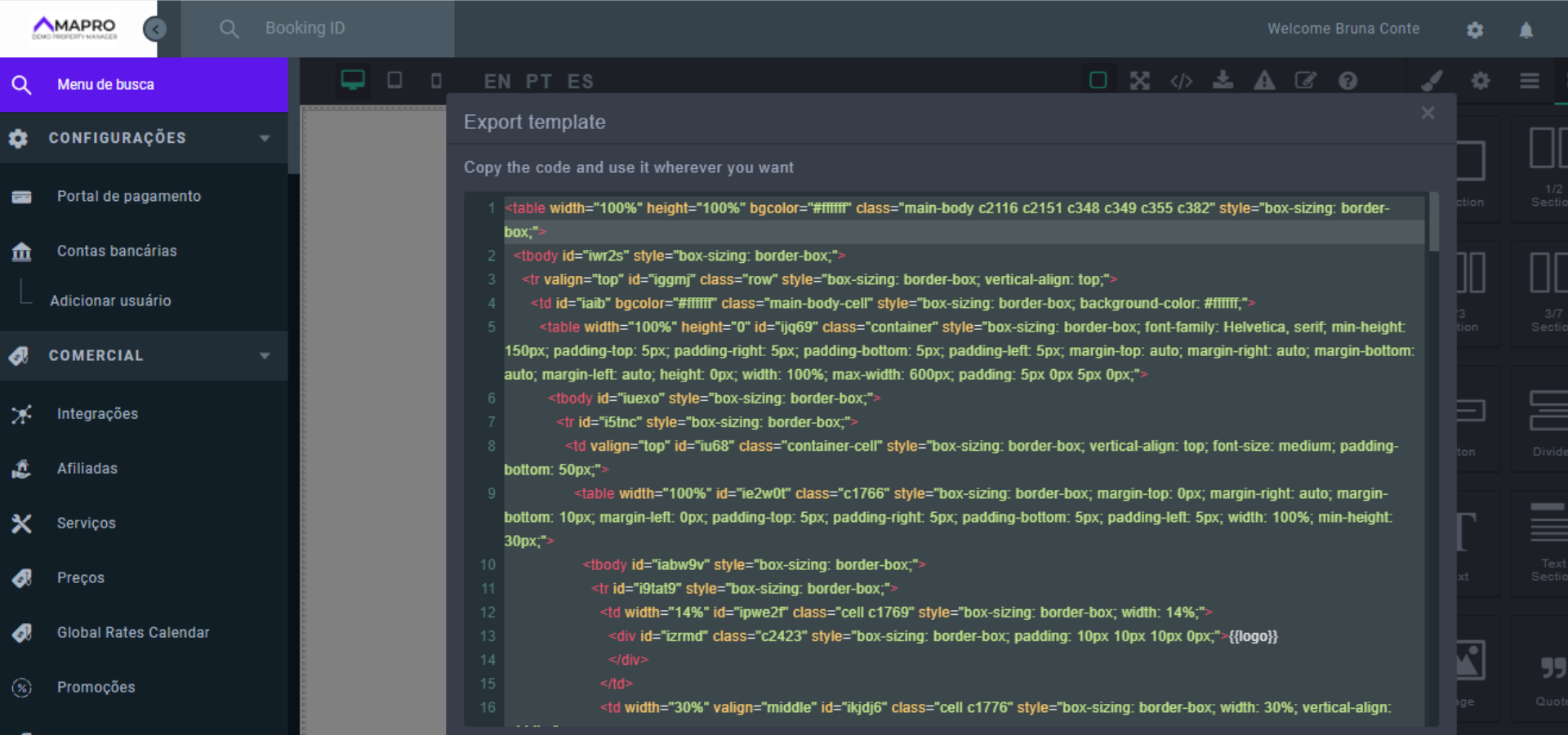
Selecione todo o código que aparece na nova janela e copie (clique com o botão direito em cima do texto selecionado).
Após copiar o código, clique em PT para cadastrar a mensagem em Português, ou em SP para Espanhol. Esta página estará em branco. Clique em “Import template”.
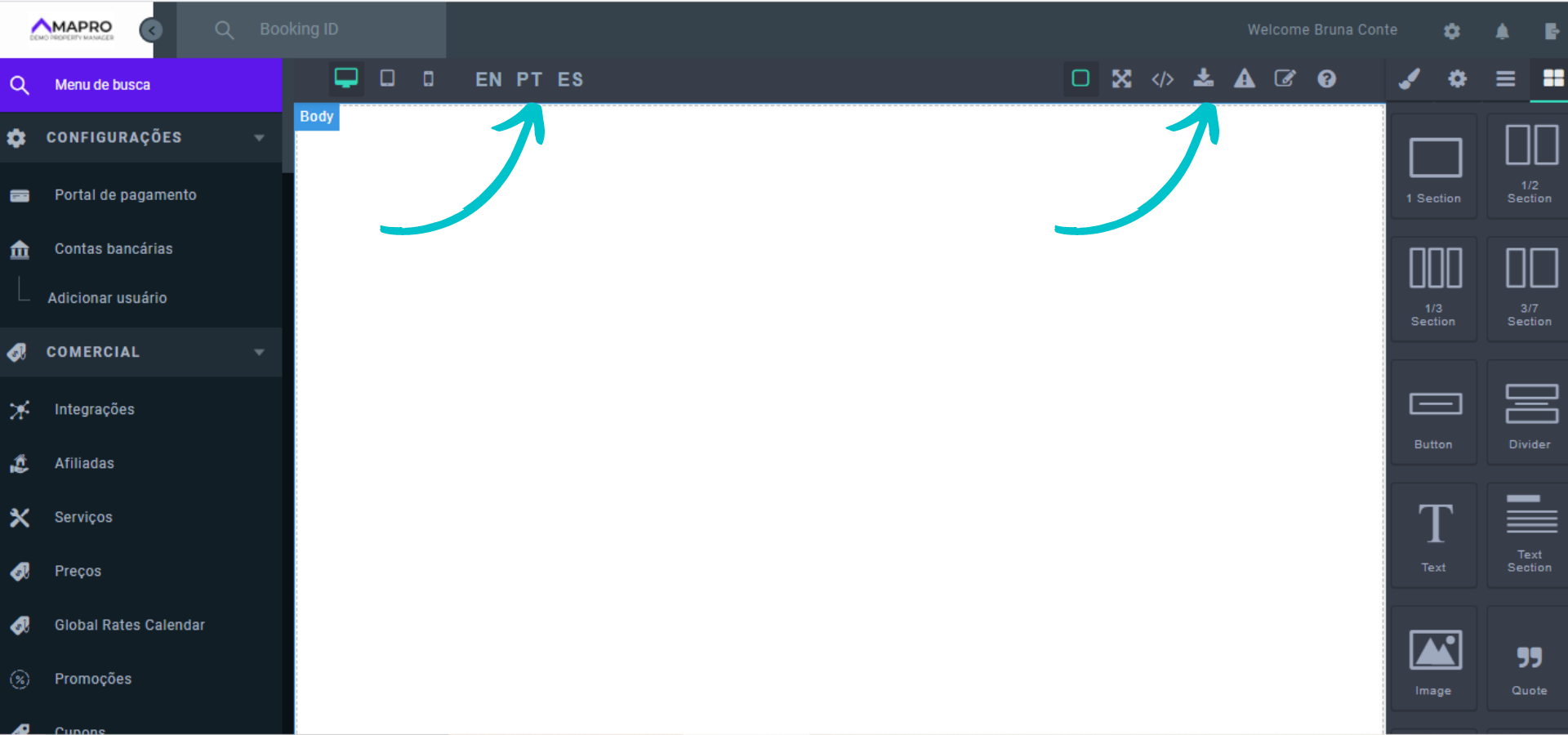
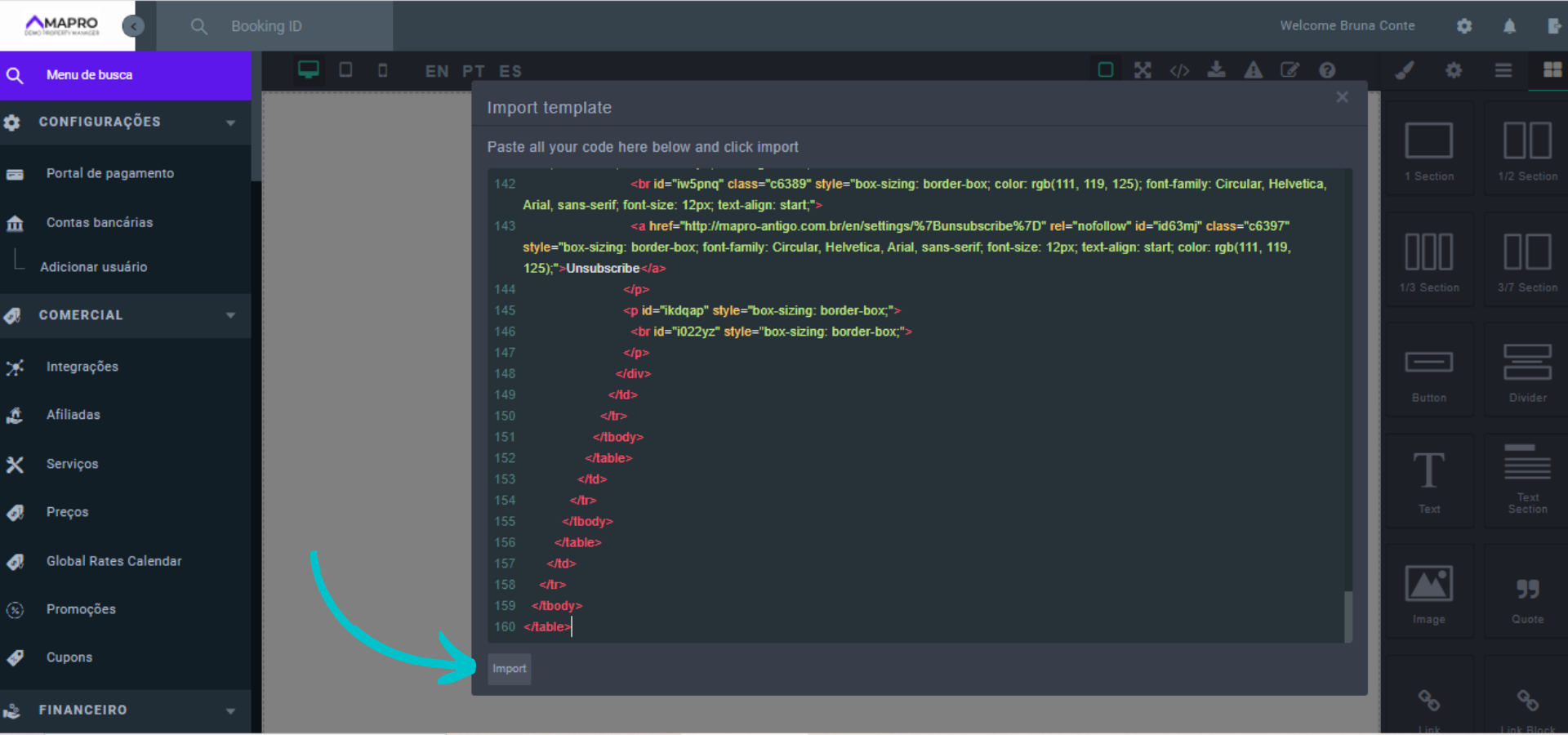
Apague qualquer texto que estiver nessa janela, e depois cole o código copiado. Clique em “Import” no canto inferior esquerdo.
Com o template já importado, clique na célula para selecioná-la, e dê um clique duplo sobre o texto para editá-lo.
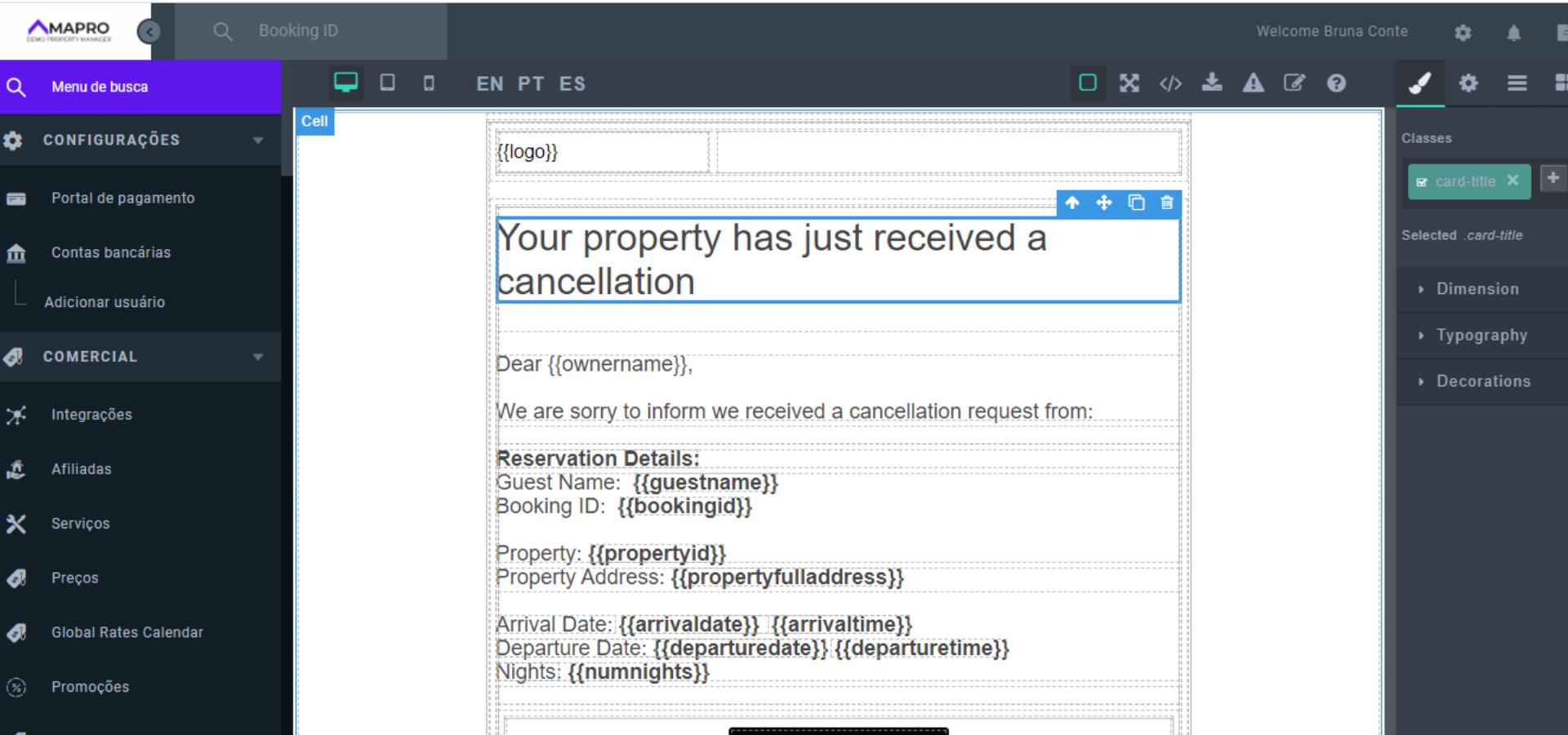
Importante: não altere as informações entre as chaves, como em {{guestname}}. Elas serão preenchidas pelo sistema com os dados da reserva.
Algumas configurações do template original podem impedir a edição - você dá clique duplo sobre o texto, mas não consegue alterá-lo. Nesses casos, você pode clonar a célula que você conseguiu editar, inserir as informações necessárias (copiando os códigos entre chaves sem alterá-los), e depois excluir a célula em inglês.
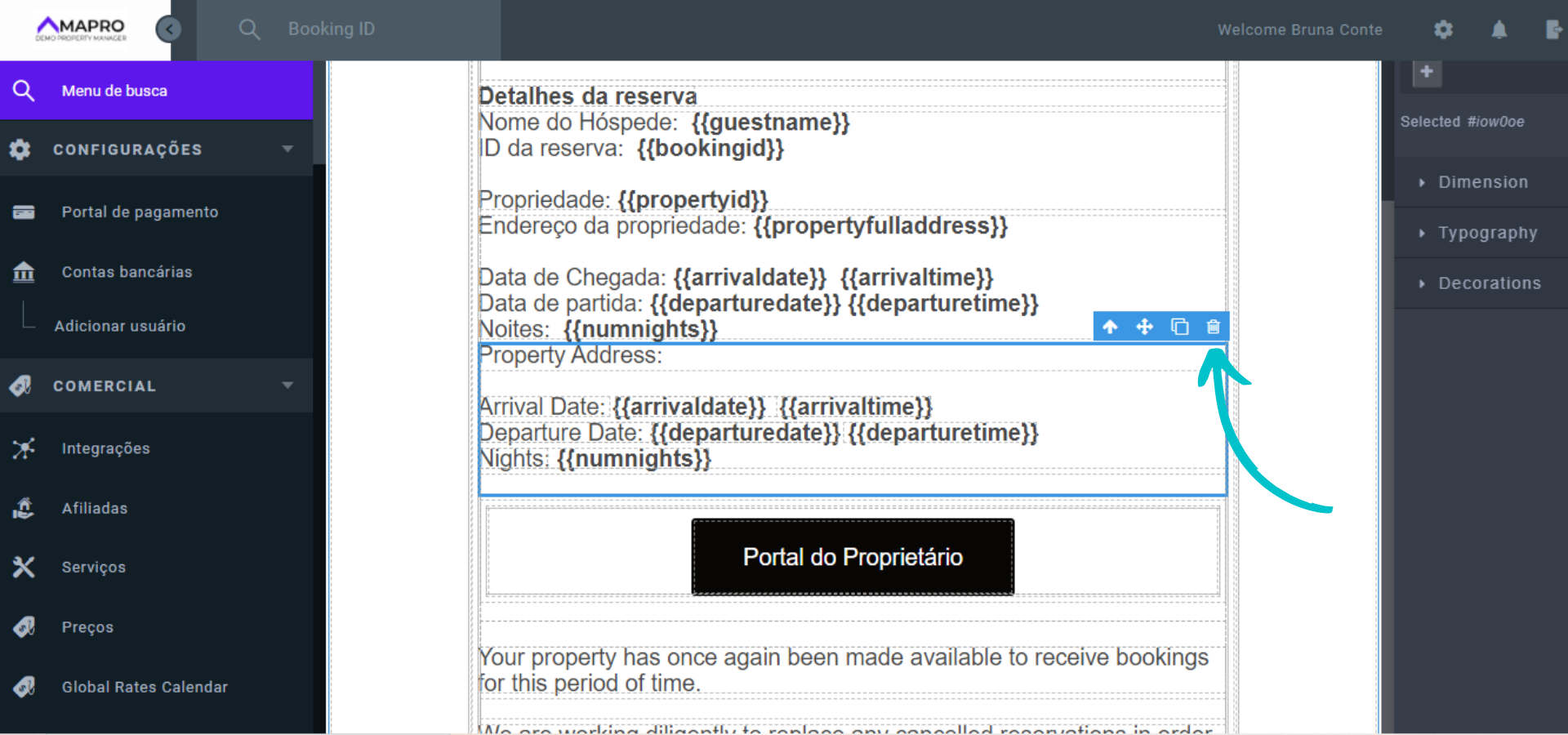
O primeiro passo é selcionar a célula e clicar em “clonar”.
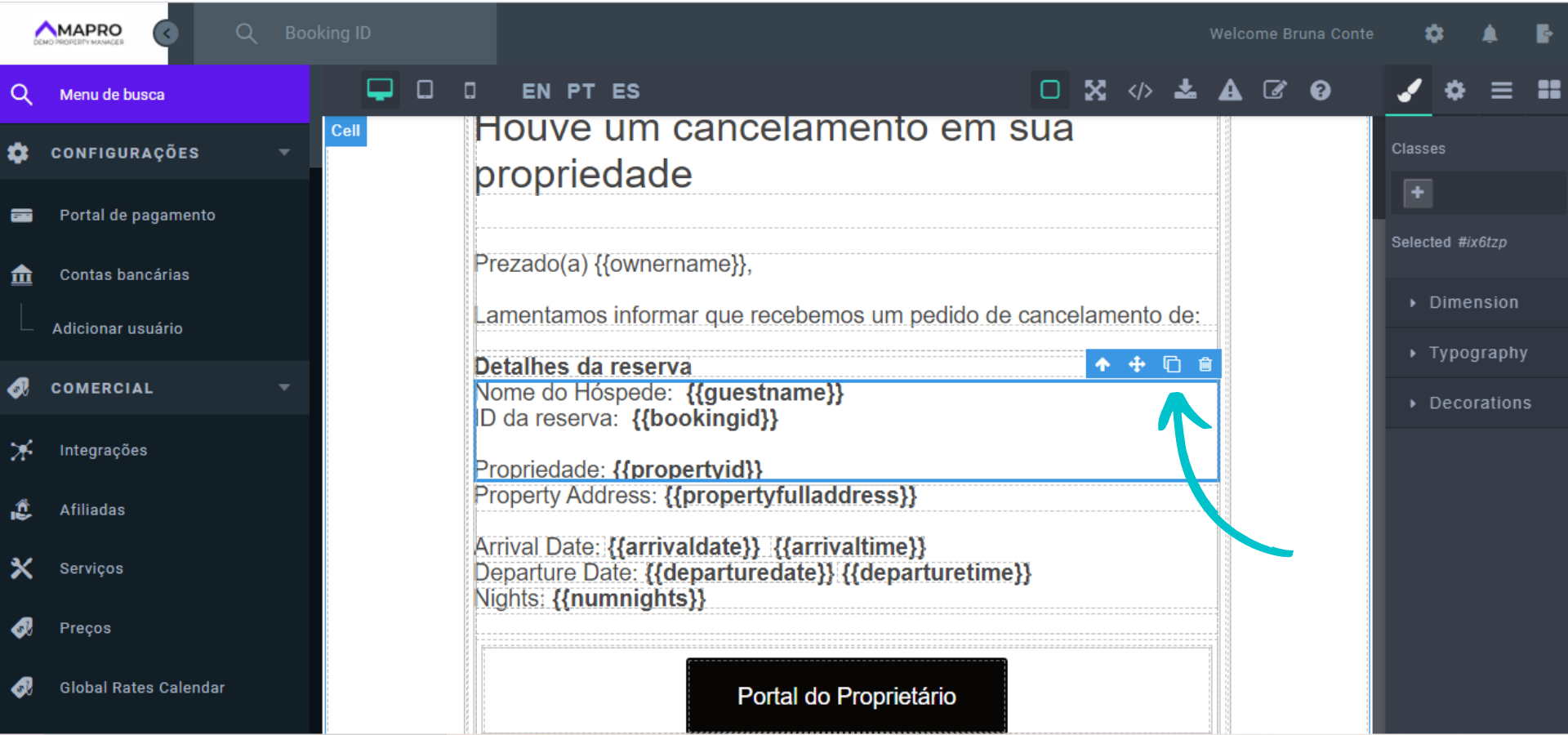
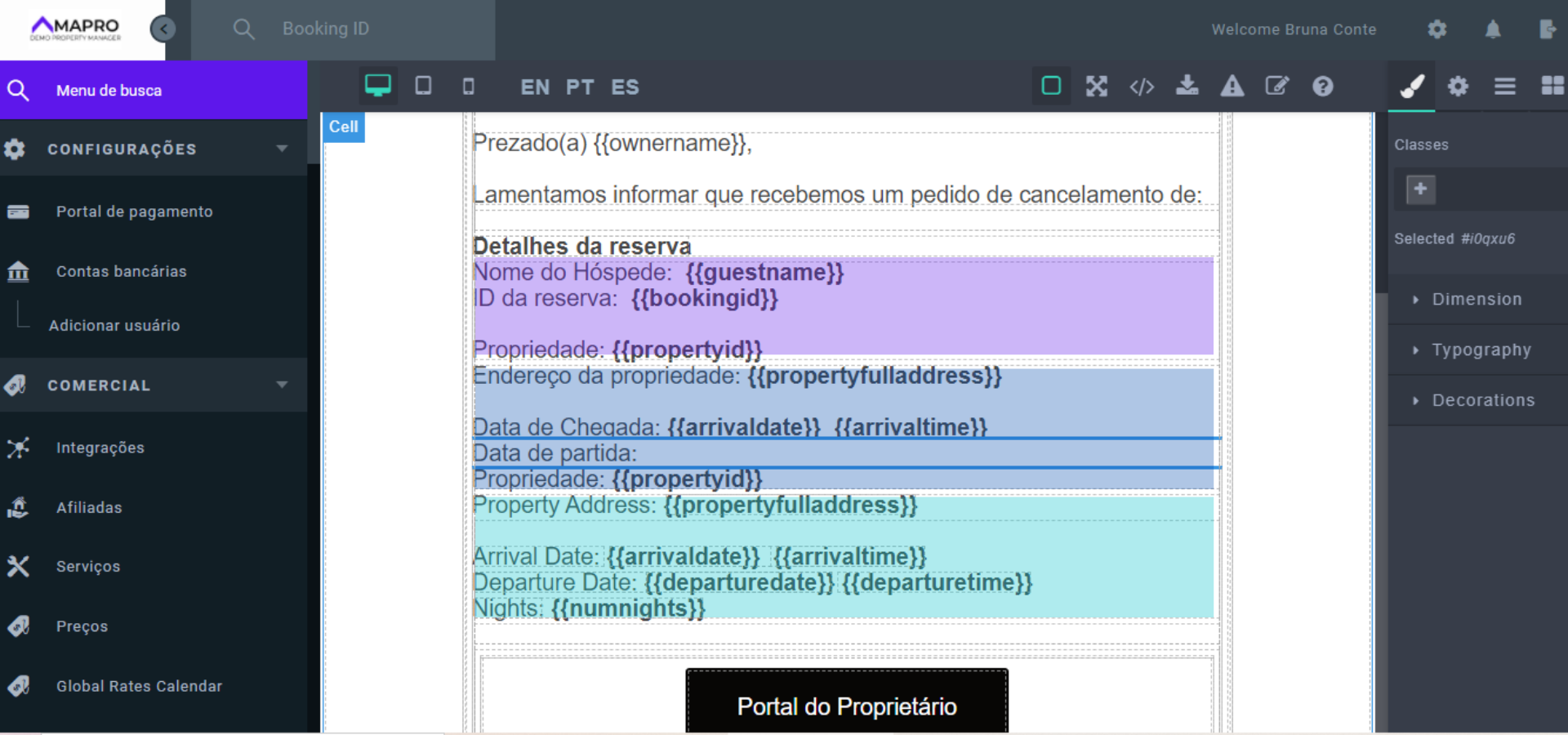
O segundo passo é editar as informações, copiando os códigos. Na imagem abaixo, marcamos as células em cores diferentes para demonstrar os passos:
Roxo: célula original que foi clonada
Azul: clone da célula roxa, onde estamos inserindo, em Português, as informações da célula turquesa, mas mantendo os códigos originais.
Turquesa: célula original que não permite edição.
Após inserir as informações na célula-clone, selcione a célula que não permite edição e exclua.