Para editar reservas, você precisa encontrá-las no sistema e abrir o registro para poder editá-lo.
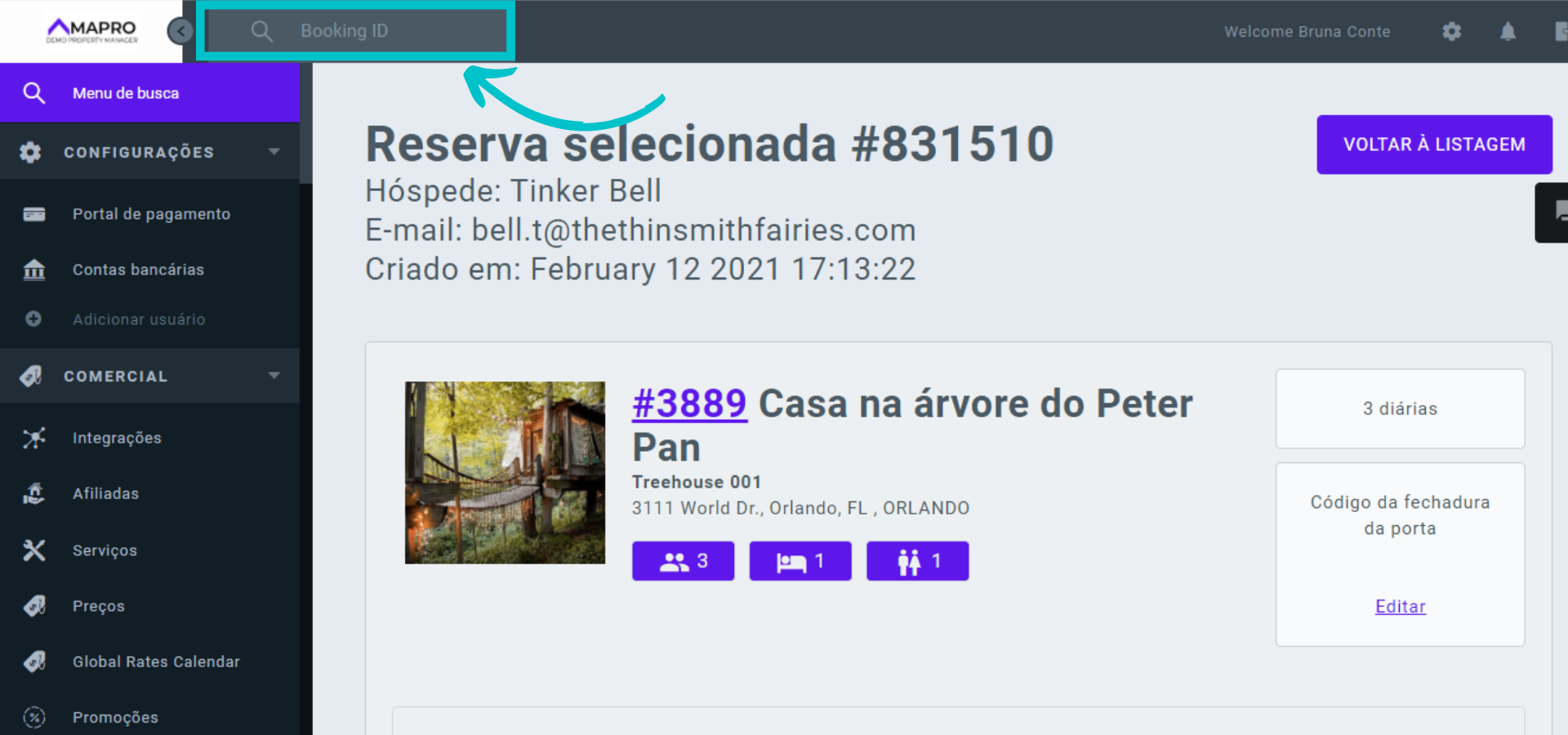
Se você tem o ID da reserva, digite o número no campo "Booking ID" na barra superior e pressione "Enter".
Se você NÃO tem o ID de reservas, encontre o registro através da Grade de Reservas, Calendário da Propriedade, ou Calendário de Reservas.
1 - Grade de reservas: Acesse MENU > RESERVAS > GRADE DE RESERVAS para ver as reservas e bloqueios, e clique na linha da reserva para abrir e editar.
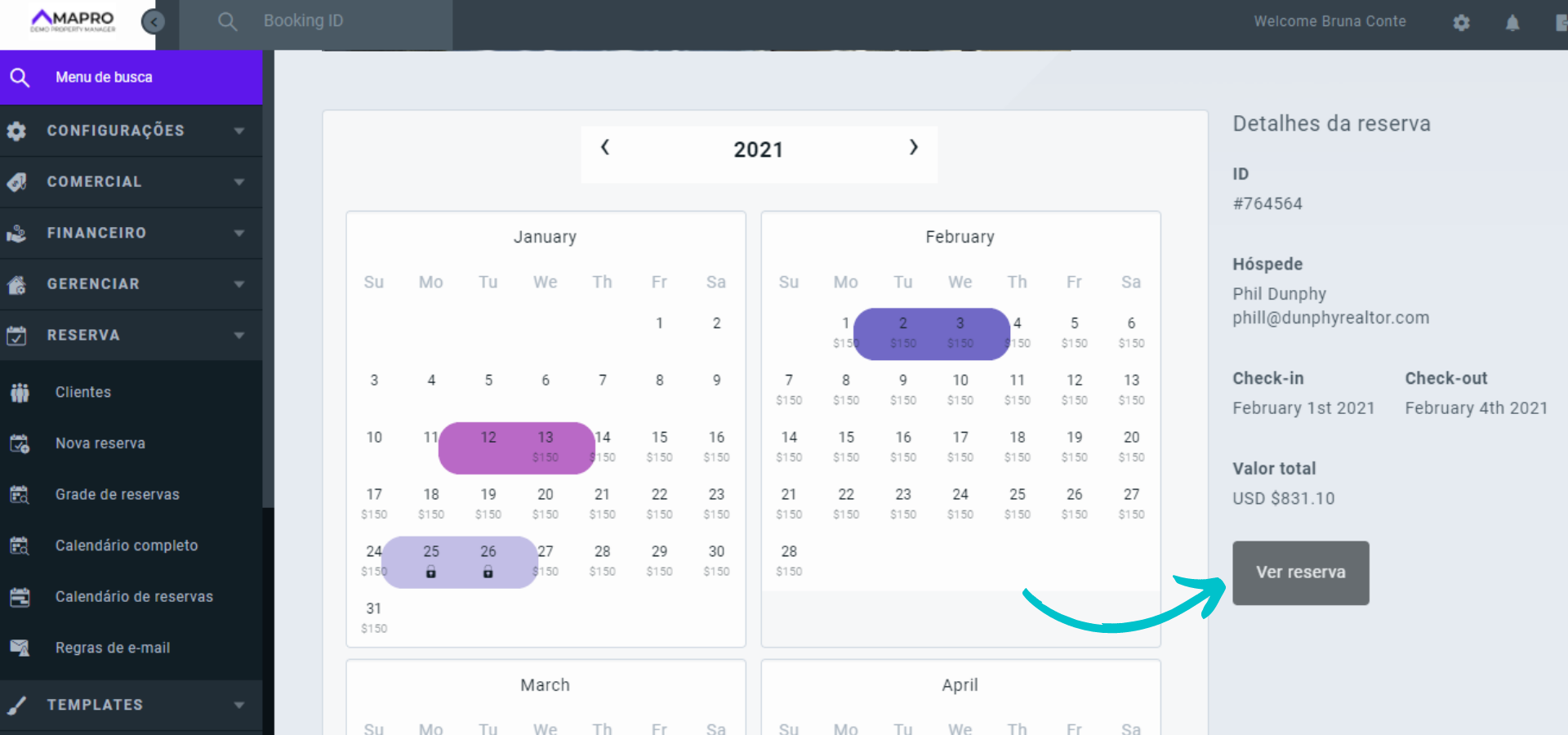
2 - Calendário da propriedade: Acesse MENU > RESERVAS > CALENDÁRIO COMPLETO e selecione, à direita, a propriedade desejada. No calendário, as reservas estarão marcadas com a cor do integrador que efetuou a reserva, e as datas marcadas em cinza estão bloqueadas. Clique em cima da reserva para ver os detalhes à direita, e clique em “Ver reserva” para abrir e editar.
3 - Calendário de reservas: Acesse MENU > RESERVAS > CALENDÁRIO DE RESERVAS para abrir uma tela com todas as reservas, por propriedade, nos próximos três meses. As reservas e bloqueios aparecem na tabela com a cor do integrador que os criou. Clique na reserva para abrir e editar.
Com a reserva aberta, você pode editar as informações da reserva e do hóspede, além de adicionar serviços e pagamentos.
Para editar as datas da reserva, observe a seção “Alterar Período da Reserva”.
Se os campos com as datas de check-in e check-out estiverem com o fundo branco, significa que a edição está habilitada. Clique no campo que já está com a data informada, e escolha no calendário a nova data. O sistema fará a verificação e exibirá um aviso informando se a propriedade estará disponível nas novas datas ou não. Clique em “Salvar” no final da página para confirmar as alterações.
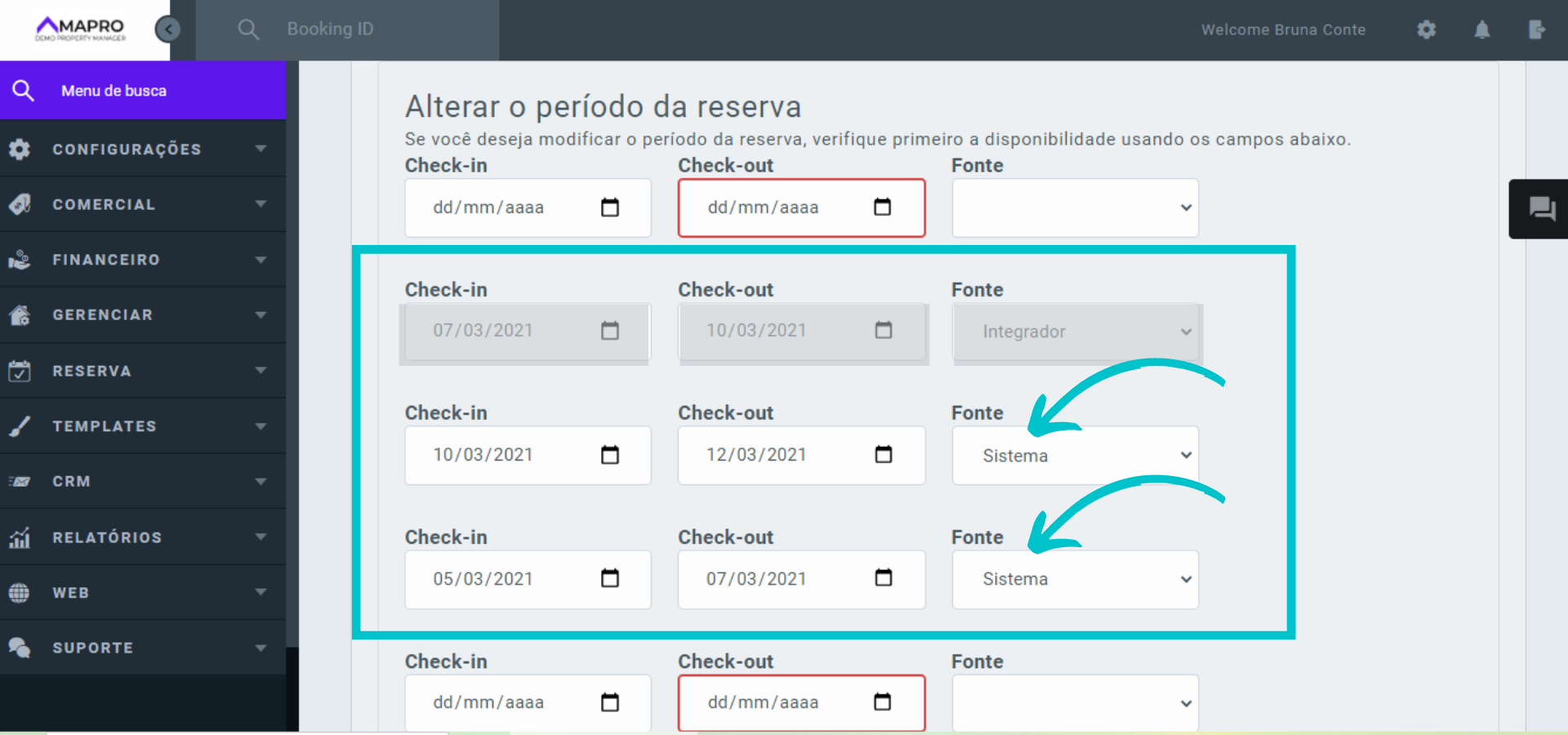
Se os campos das datas estiverem com o fundo cinza, significa que a edição NÃO está habilitada (você não conseguirá clicar nos campos). Isso acontece quando a reserva é feita via um integrador como Airbnb - por solicitação do canal de venda, quaisquer alterações nas reservas devem ser feitas através do canal, e não através do MAPRO. Nestes casos, o ideal é instruir o hóspede a solicitar as alterações na mesma fonte da reserva.
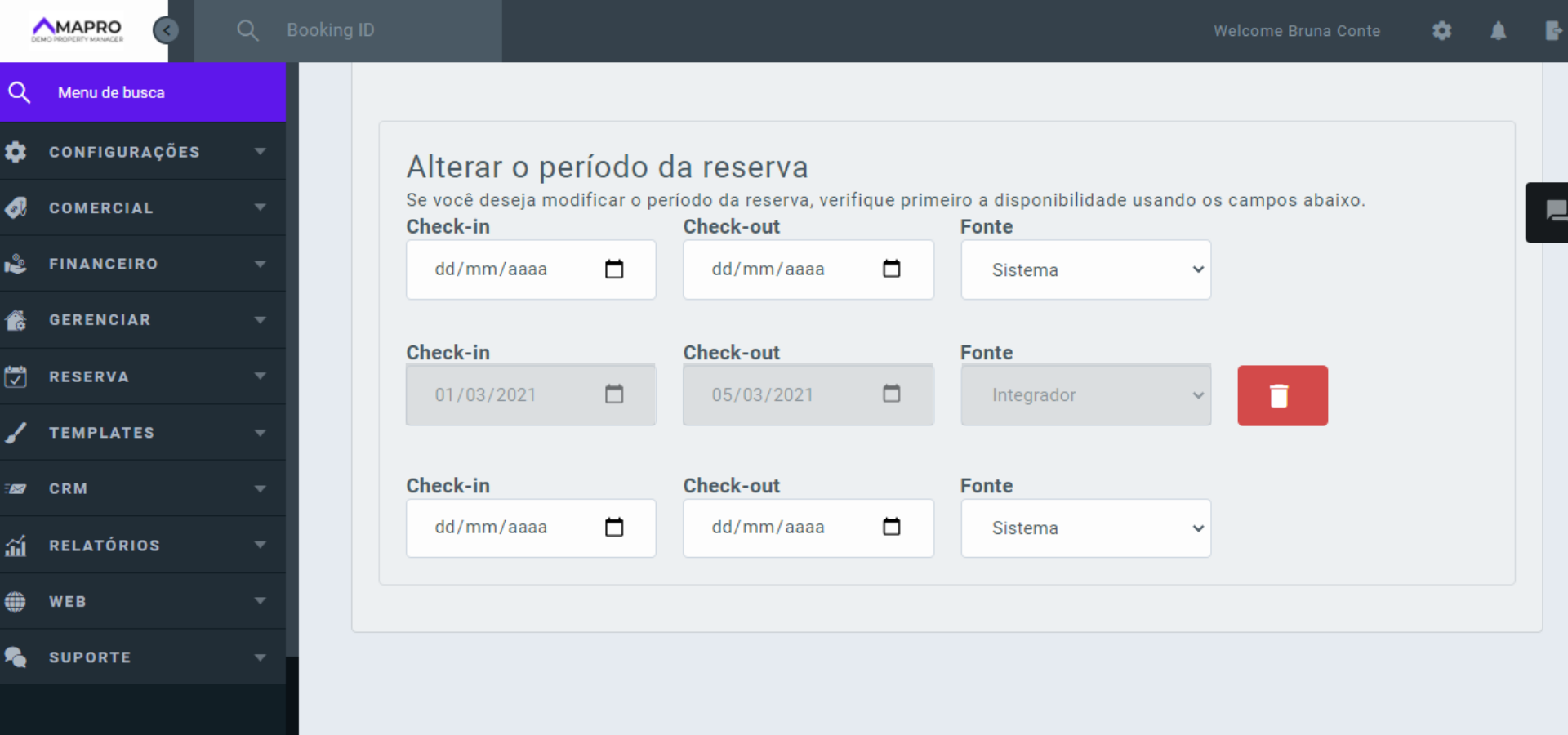
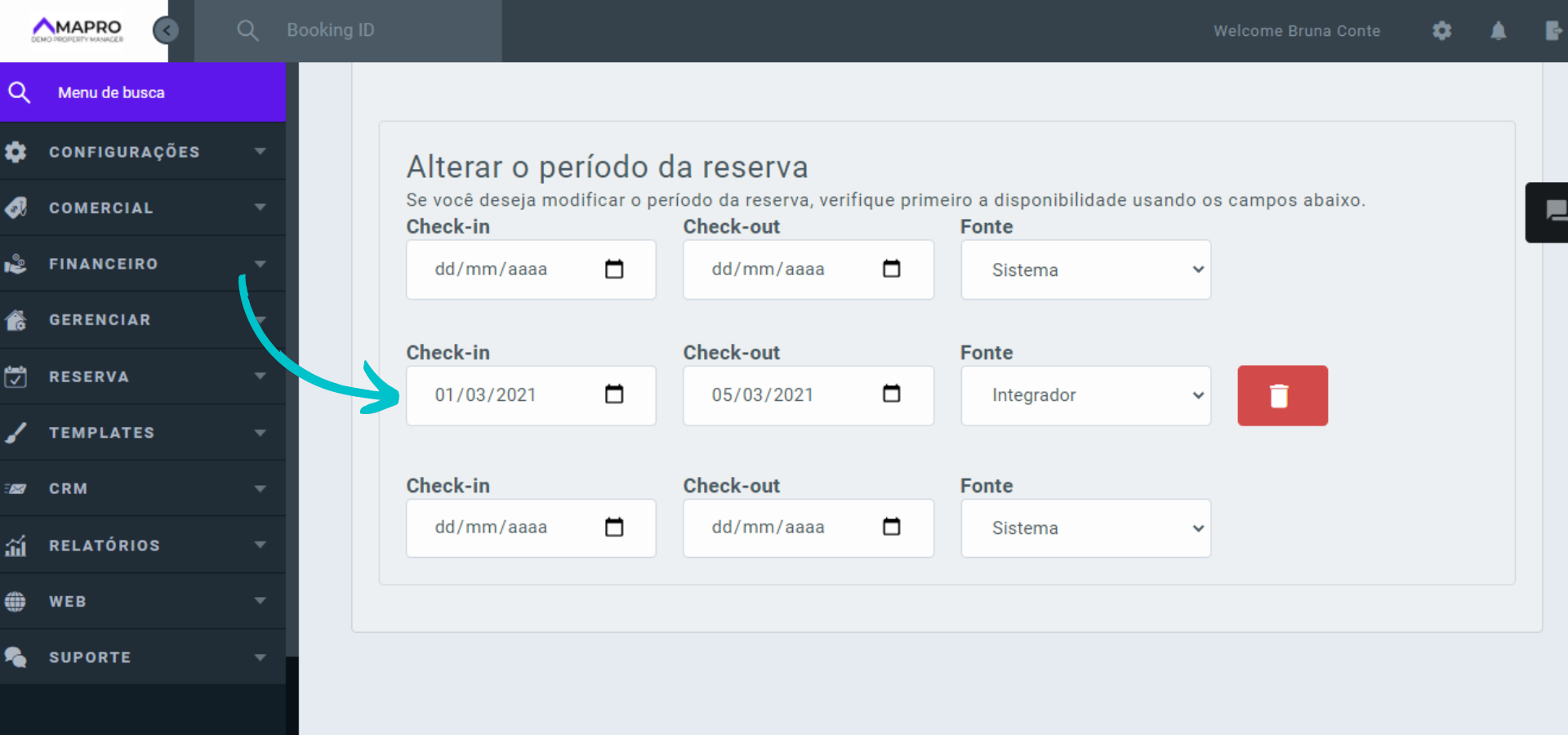
Quando for necessário alterar as datas mesmo com a edição desabilitada, utilize os campos acima e/ou abaixo das datas da reserva para inserir somente os dias extra. Se você precisa adicionar dias antes e depois da reserva original, insira as datas “pré-reserva” em um campo, e as datas “pós-reserva” em outro.
Atenção ao campo FONTE: os períodos marcados com “integrador” vão gerar comissão para o integrador que criou a reserva; os períodos marcados como “sistema” NÃO geram comissão.
Você pode ter o período da reserva original com “fonte: integrador”, uma vez que estas datas foram de fato reservadas pelo integrador e este campo não é editável + os dias extra solicitados pelo hóspede com “fonte: sistema”. O integrador receberá a comissão somente pelos dias reservados por ele.
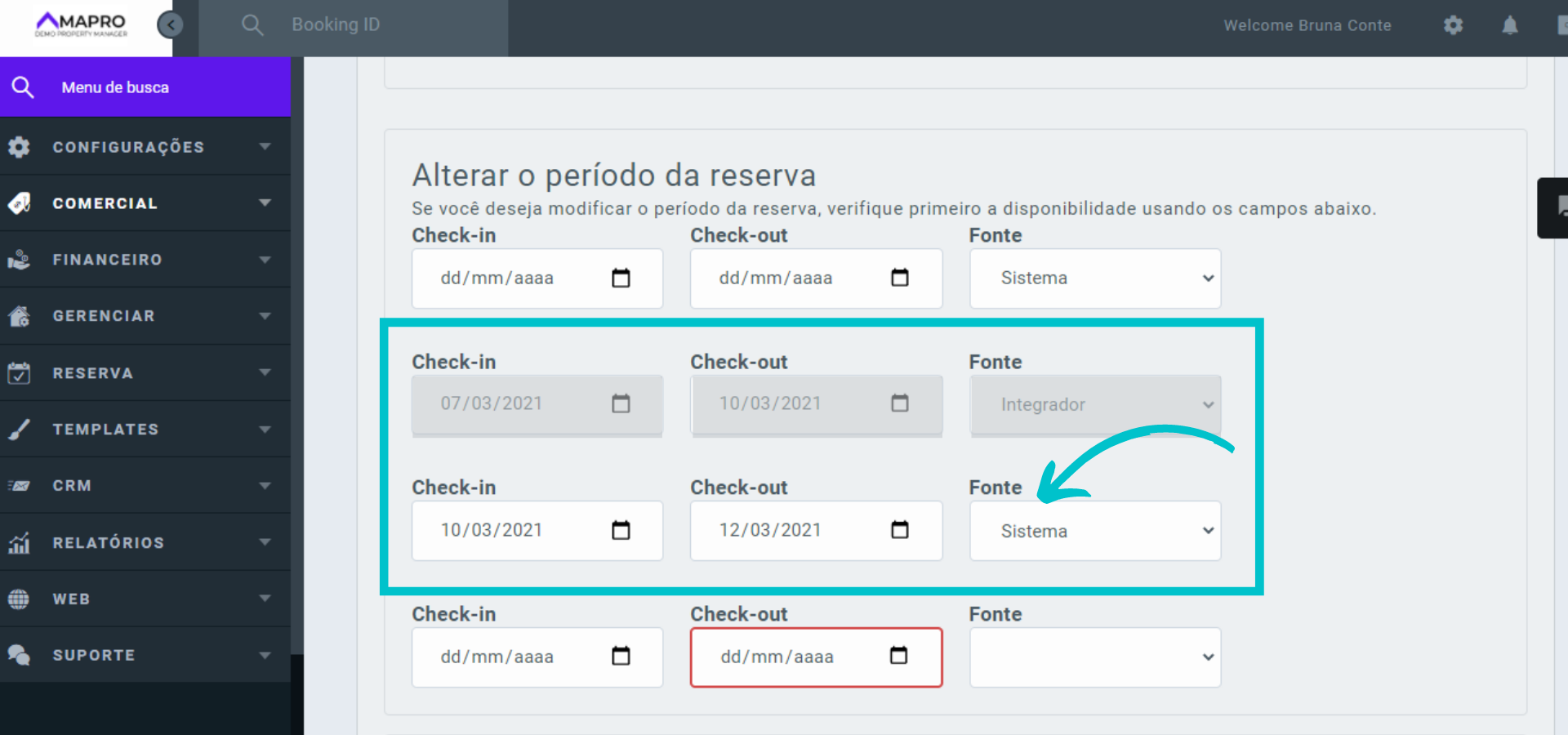
Exemplo 1:
- Situação: Uma reserva foi feita pelo “Integrador X” para check-in em 07/03 e check-out em 10/03, e o hóspede quer alterar sua saída para 12/03. A edição NÃO está habilitada.
- O que fazer: Na linha acima ou abaixo da reserva, insira 10/03 como data de check-in, e 12/03 como data de check out. O sistema informará se as datas estão disponíveis.
- Comissão: Selecione “Fonte: sistema” para que o integrador receba comissão pelos dias 07, 08 e 09 de março, mas não sobre 10 e 11 de março.
Clique em “Salvar” no final da página para confirmar as alterações.
Exemplo 2:
- Situação: Uma reserva foi feita pelo “Integrador X” para check-in em 07/03 e check-out em 10/03, e o hóspede quer alterar seu check-in para 05/03, e sua saída para 12/03. A edição NÃO está habilitada.
- O que fazer: Em uma das linhas extra, insira 05/03 como data de check-in e 07/03 como data de check-out. Em outra linha extra, insira 10/03 como data de check-in, e 12/03 como data de check out. O sistema informará se as datas estão disponíveis.
- Comissão: Selecione “Fonte: sistema” nas duas novas datas para que o integrador receba comissão pelos dias 07, 08 e 09 de março, mas não sobre 05 e 06 + 10 e 11 de março.
Clique em “Salvar” no final da página para confirmar as alterações.