
Os primeiros passos para fazer reservas e bloqueios são praticamente iguais, e você pode fazê-los a partir da opção “Nova Reserva” ou “Calendário da Propriedade”.
Em “Nova reserva” você consulta todas as propriedades disponíveis de acordo com os filtros selecionados.
Em “Calendário da propriedade” você seleciona uma propriedade específica e vê as datas disponíveis, detalhes de reservas e bloqueios já efetuados, valores, etc.
Veja abaixo instruções para as duas opções.
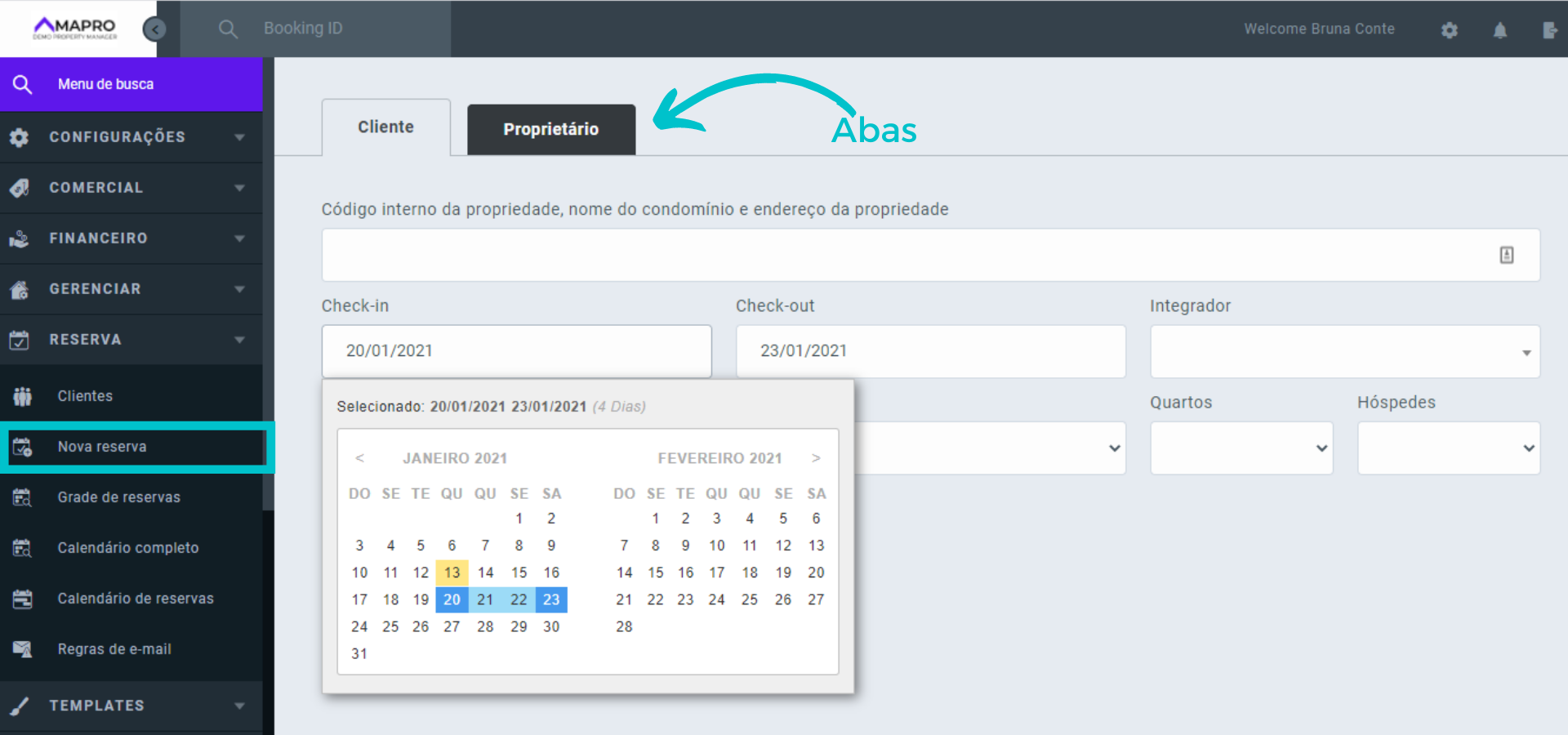
Para efetuar uma reserva através de “Nova Reserva”, acesse MENU > RESERVAS > NOVA RESERVA. Observe as abas “Cliente” (reserva para o hóspede) e “Proprietário” (reserva do proprietário para terceiros ou para sua própria estada) e selecione a opção correta.
Clique no campo “Check-in” para abrir o calendário, clique na data de check-in e arraste até a data de check-out. Selecione o integrador, clique em “Filtrar,” e role a tela para baixo para ver as propriedades disponíveis.
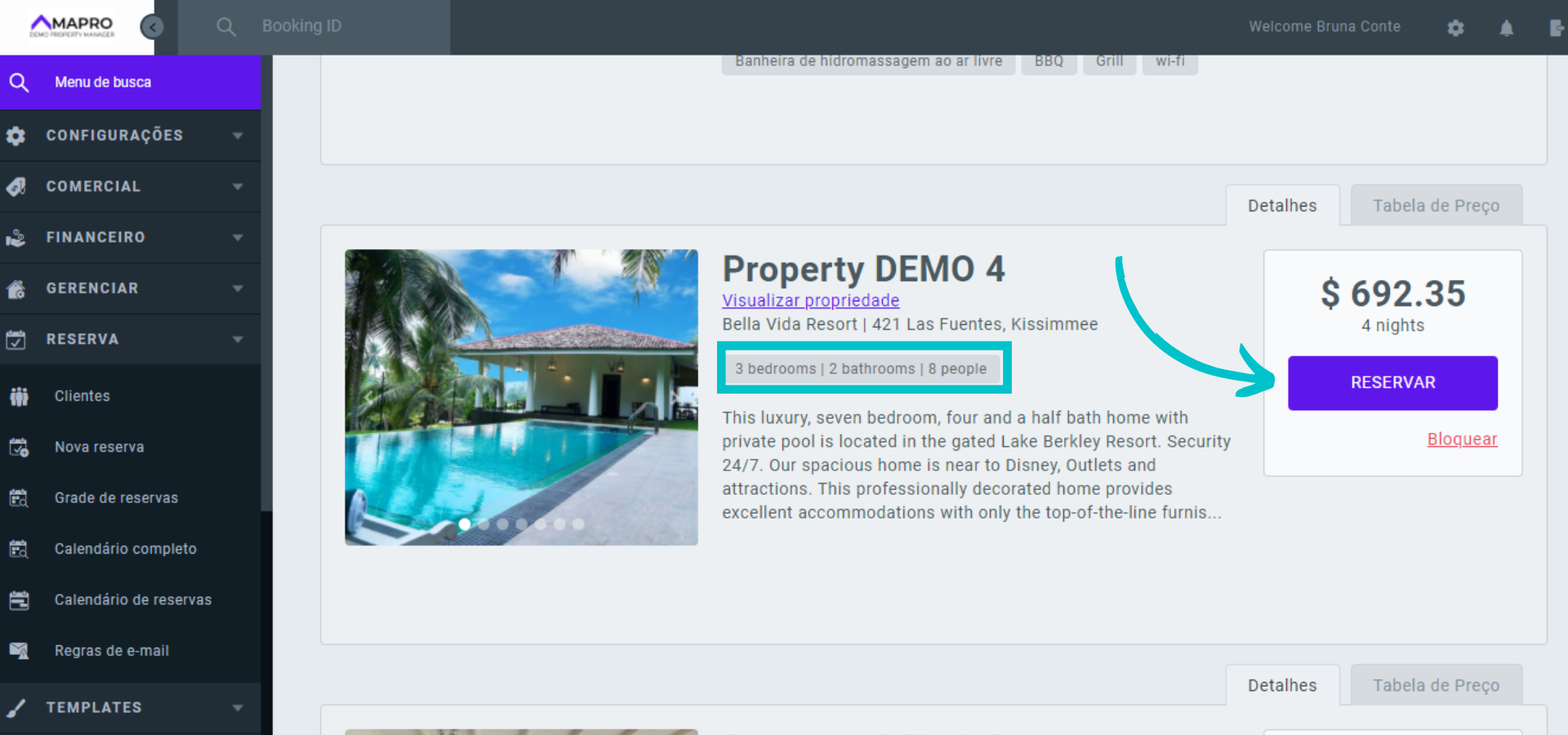
Verifique na lista das propriedades disponíveis o número de quartos, fotos, valor da estada, etc, e clique em “Reservar” à direita da casa escolhida.
Nesta nova tela, você poderá adicionar as seguintes informações:
- Códigos e senhas para acessar a propriedade
- Mudar de propriedade (também pode ser feito na grade de reservas, arrastando de uma propriedade para a outra)
- Alterar o período da reserva
- Alterar o horário e adicionar bloqueio para early check-in ou late check-out
- Definir se é reserva do cliente, reserva do proprietário, ou estada do proprietário
- Código de reserva do integrador
- Link para que o hóspede possa gerar os códigos instantâneos e acessar a propriedade (se houver)
- Informações do cliente como nome, endereço, telefone, etc. Em “Idioma,” selecione o idioma em que o hóspede prefere visualizar as informações
- Adicione outros hóspedes
- Adicione serviços extra, como limpeza, ingressos para parques, etc.
- Pagamentos
Após completar os campos com os dados do hóspede e da reserva, clique em “Finalizar reserva."
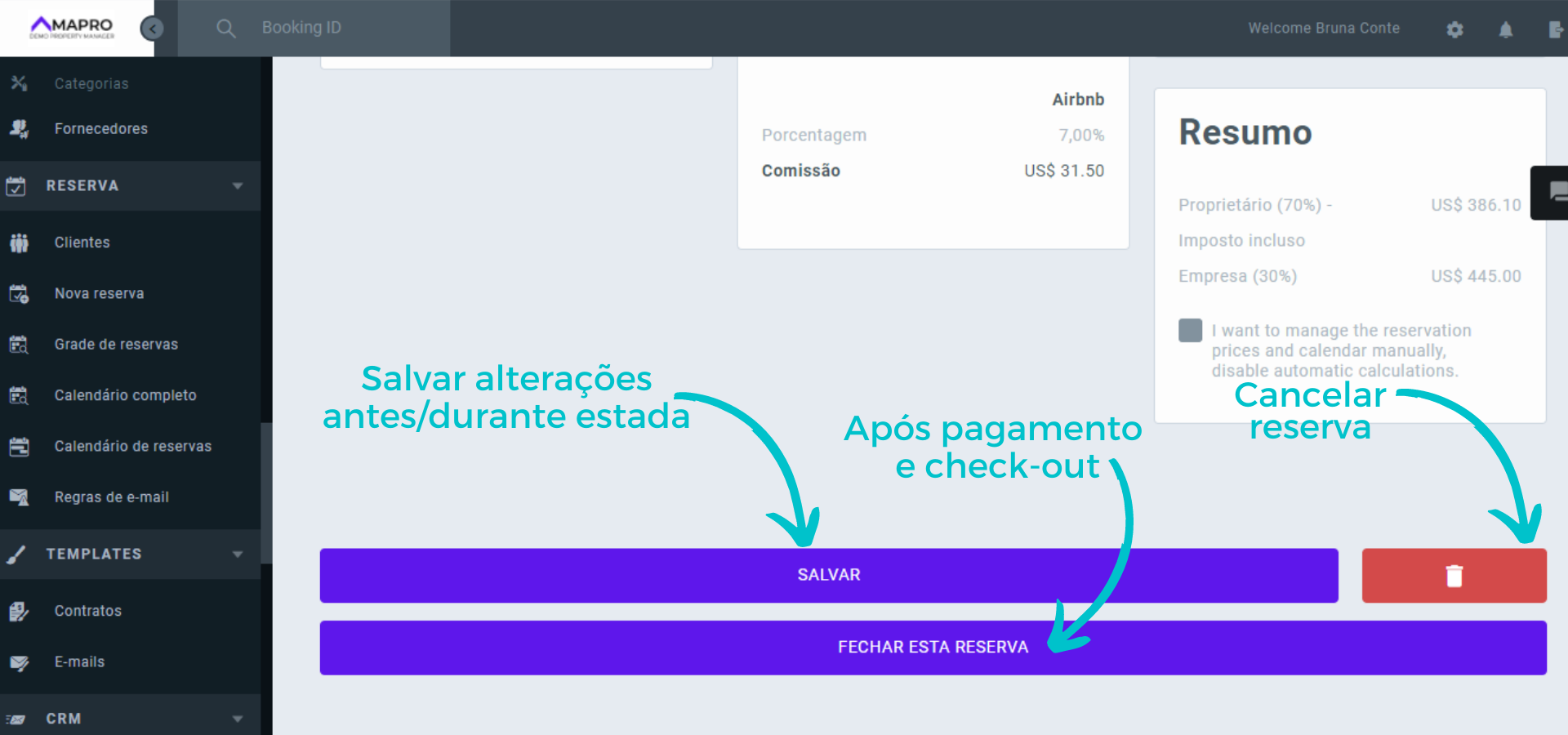
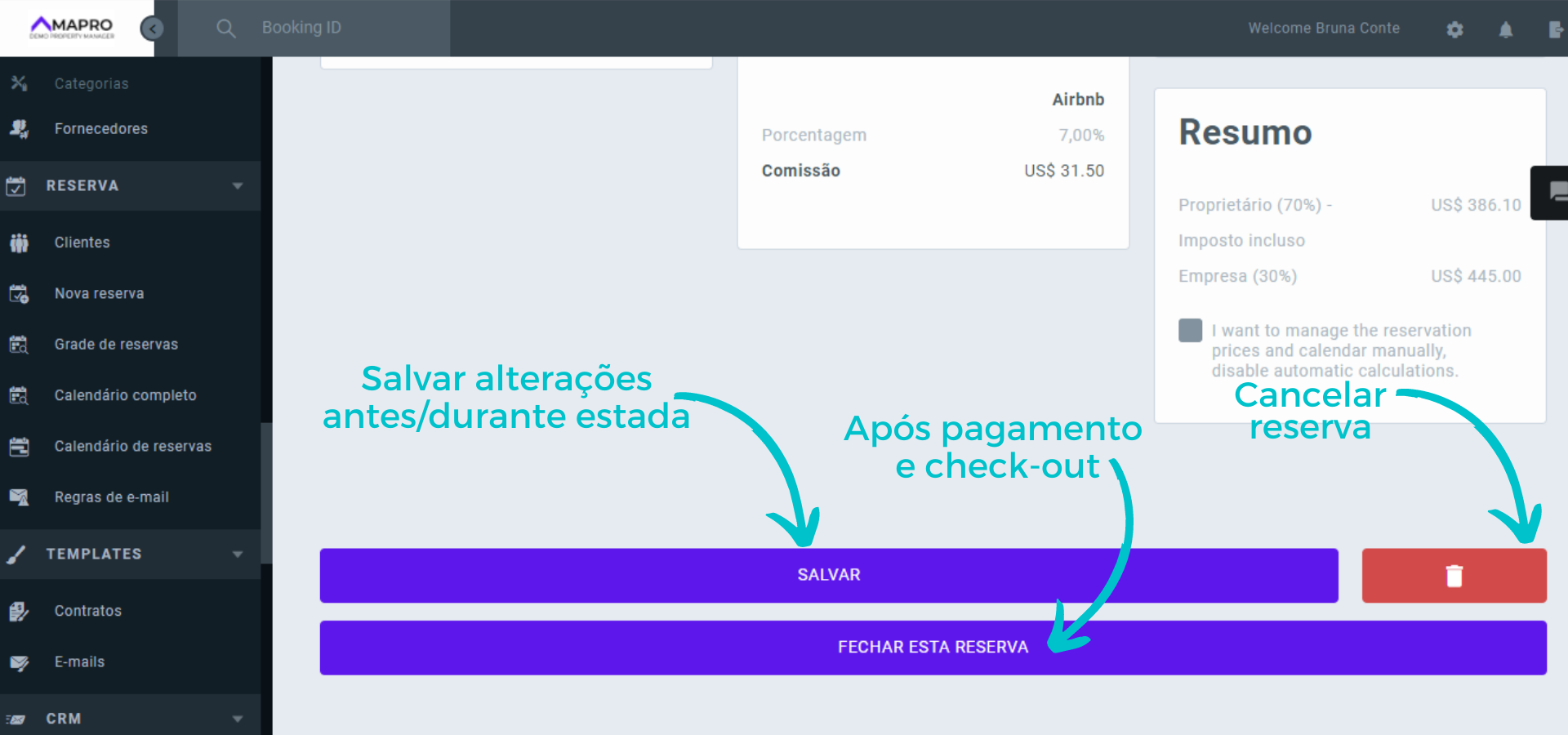
Atenção: no final da tela há a opção de “Salvar” as alterações na reserva, e de “Fechar a reserva - o fechamento é geralmente feito pelo setor financeiro, após o check-out do hóspede e quando não há mais alterações a serem feitas, pois o valores serão lançados no extrato do proprietário.
Saiba mais sobre “Fechamento de reserva”
Para fazer uma reserva ou bloqueio a partir do calendário da propriedade, acesse MENU > RESERVAS > CALENDÁRIO COMPLETO e selecione, à direita, a propriedade desejada.
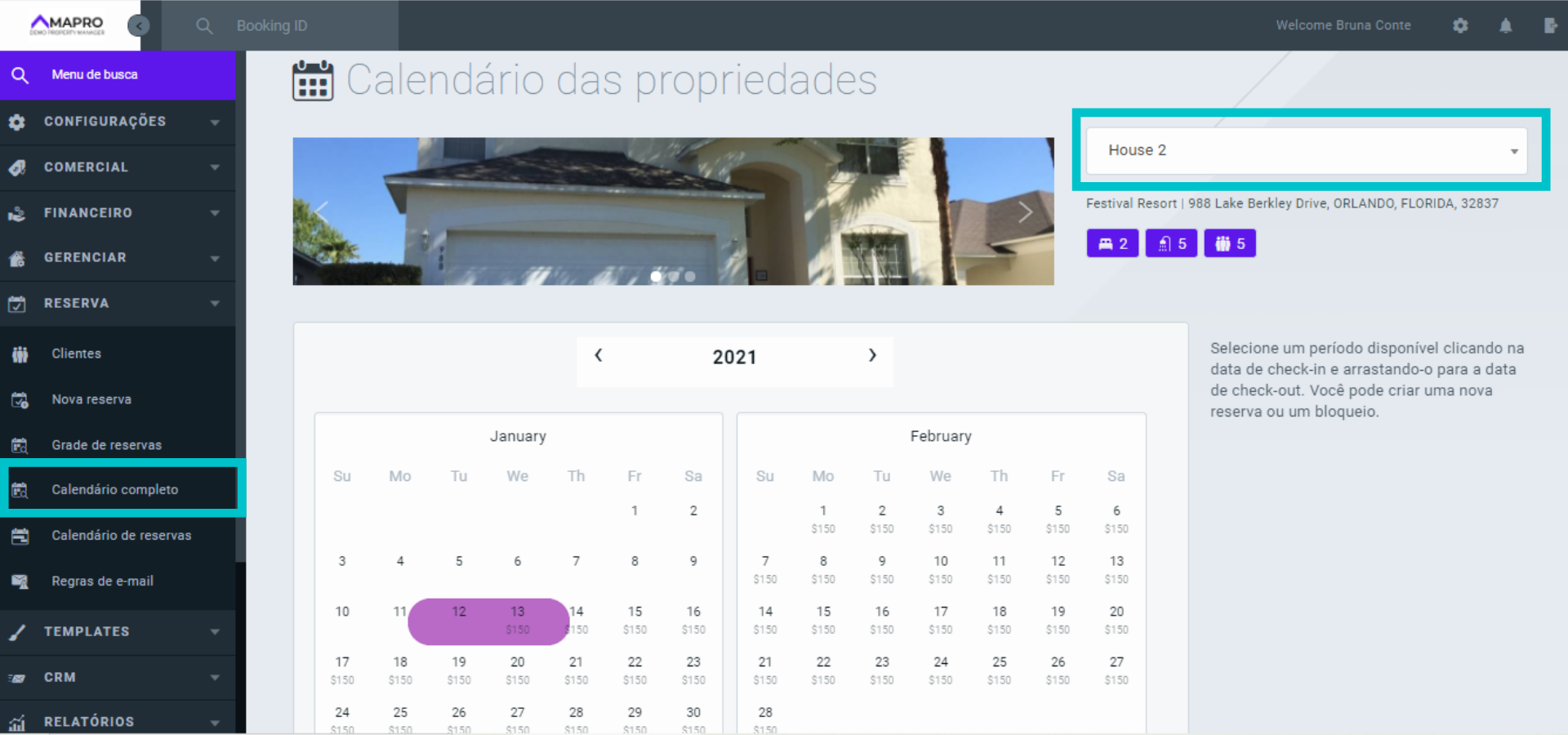
Quando você selecionar a propriedade, será exibido na tela o calendário completo da propriedade.
As datas já reservadas estarão marcadas com a cor do integrador que efetuou a reserva. Você pode passar o mouse sobre a reserva para ver detalhes, além de conferir as cores dos integradores na legenda no final da página.
As datas marcadas em cinza estão bloqueadas.
As datas em branco estão disponíveis, e o valor da tarifa para cada noite aparece logo abaixo. Clique na data de check-in, e arraste o mouse até a data do check-out - uma nova janela se abrirá, à direita, para que você complete com as informações da reserva.
Após inserir todos os dados, role a tela para baixo para salvar.
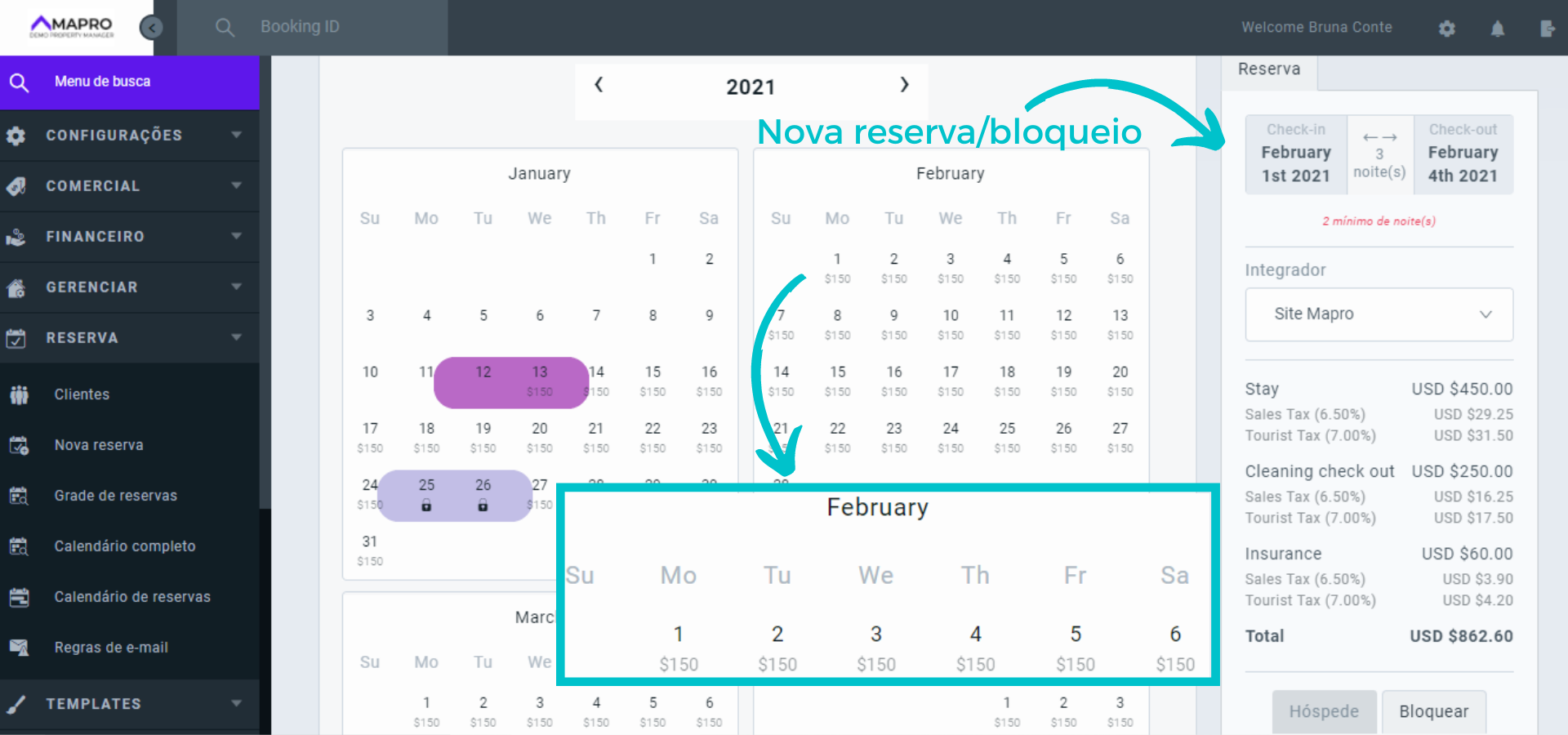
Importante: para efetuar a reserva, é necessário clicar em “hóspede”, e adicionar nome e e-mail. Se você optar por bloquear, não é necessário inserir outros dados.
Após efetuar a reserva, clique em “Ver reserva” para inserir os detalhes
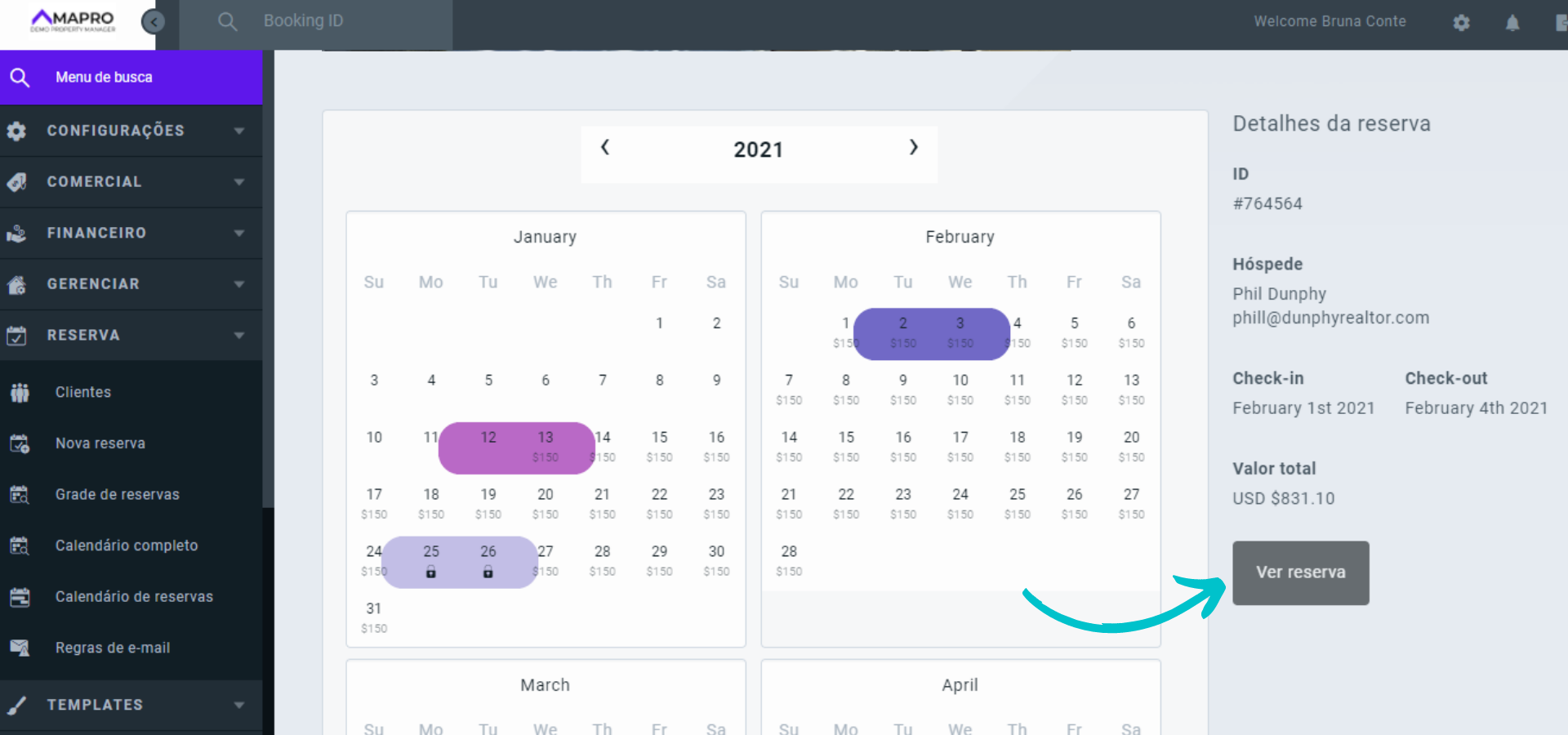
Ao abrir a reserva, você poderá ver/editar/adicionar as seguintes informações:
- Códigos e senhas para acessar a propriedade
- Mudar de propriedade (também pode ser feito na grade de reservas, arrastando de uma propriedade para a outra)
- Alterar o período da reserva
- Alterar o horário e adicionar bloqueio para early check-in ou late check-out
- Definir se é reserva do cliente, reserva do proprietário, ou estada do proprietário
- Código de reserva do integrador
- Link para que o hóspede possa gerar os códigos instantâneos e acessar a propriedade (se houver)
- Informações do cliente como nome, endereço, telefone, etc. Em “Idioma,” selecione o idioma em que o hóspede prefere visualizar as informações
- Adicione outros hóspedes
- Adicione serviços extra, como limpeza, ingressos para parques, etc.
- Pagamentos
Após completar os campos com os dados do hóspede e da reserva, clique em “Finalizar reserva."
Atenção: no final da tela há a opção de “Salvar” as alterações na reserva, e de “Fechar a reserva - o fechamento é geralmente feito pelo setor financeiro, após o check-out do hóspede e quando não há mais alterações a serem feitas, pois o valores serão lançados no extrato do proprietário.
Leia também: