
O Calendário Completo ou Calendário da Propriedade permite que você veja, em cada propriedade, as datas disponíveis, detalhes de reservas e bloqueios, e os valores por noite.
Nesta página, também é possível fazer novas reservas e bloqueios, além de configurar novos valores de tarifa e alterar número mínimo de noites para as datas selecionadas - estas definições se sobrepõem às regras definidas em “preço padrão” e “temporadas de preços”.
Você pode acessar o Calendário da Propriedade de três maneiras:
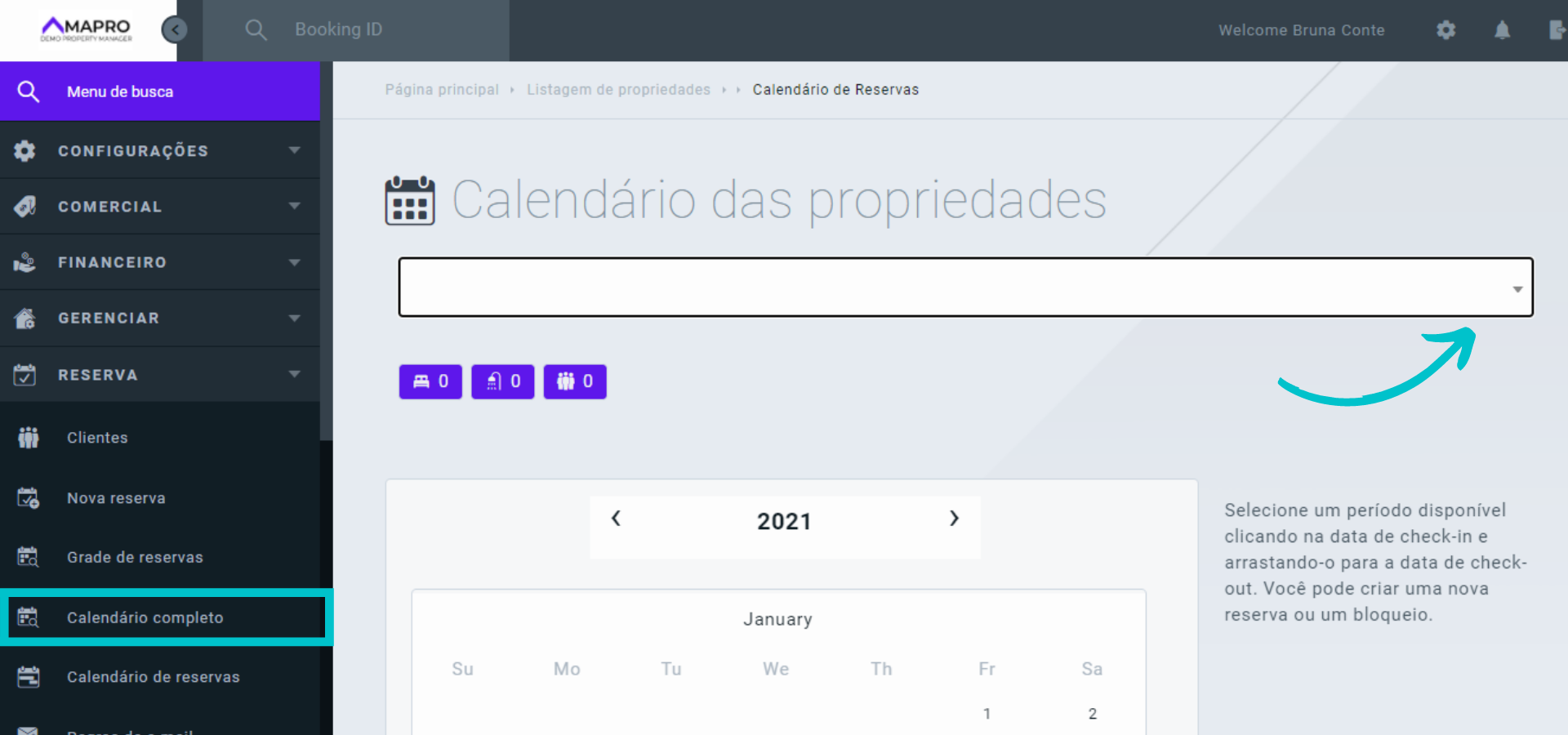
- MENU > RESERVAS > CALENDÁRIO COMPLETO: clique no campo no topo da página para abrir a lista e selecione a propriedade.
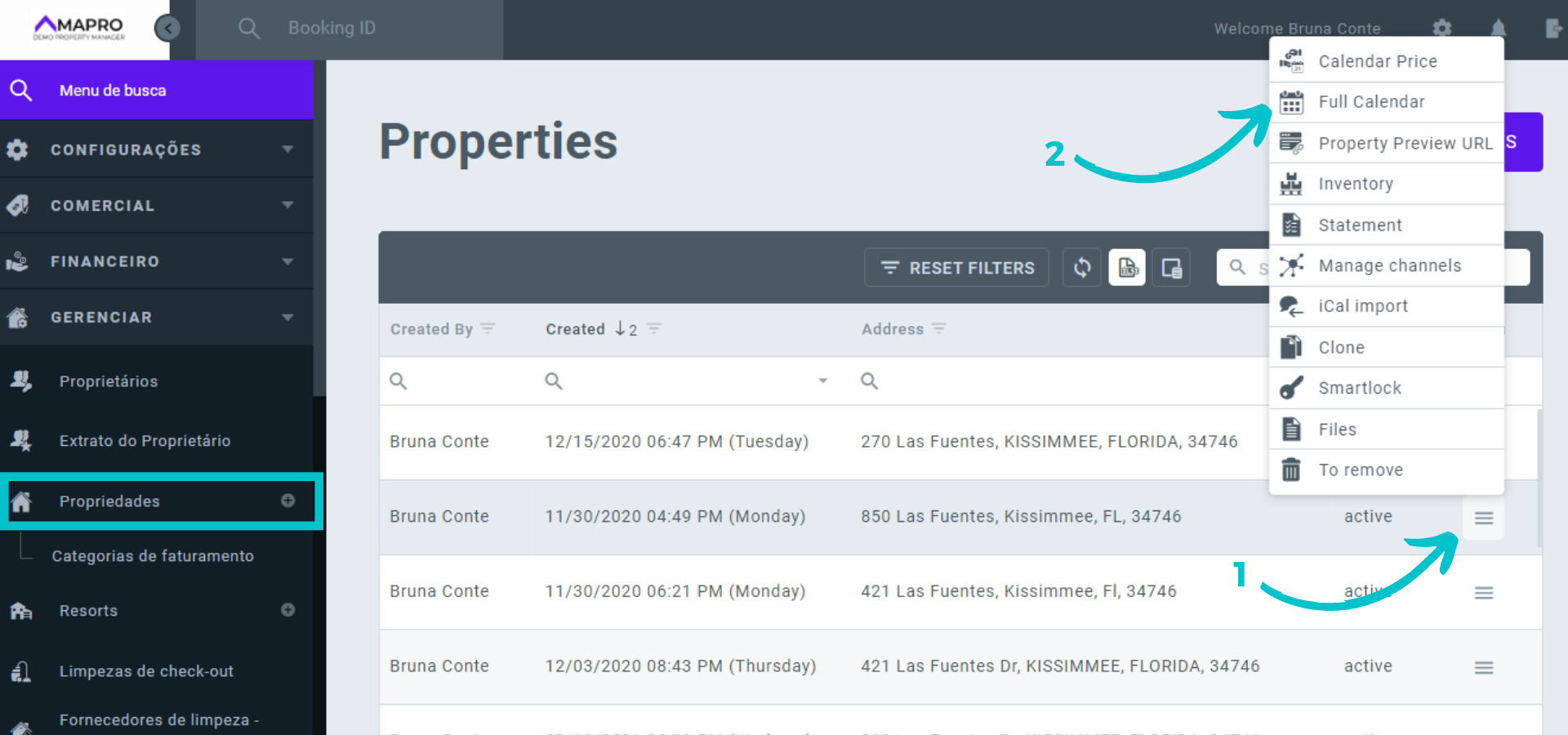
- MENU > GERENCIAR > PROPRIEDADES: na tabela com as propriedades, encontre o ícone da lista na última coluna à direita, clique para abrir o submenu, e depois clique em “Calendário Completo” (Full Calendar).
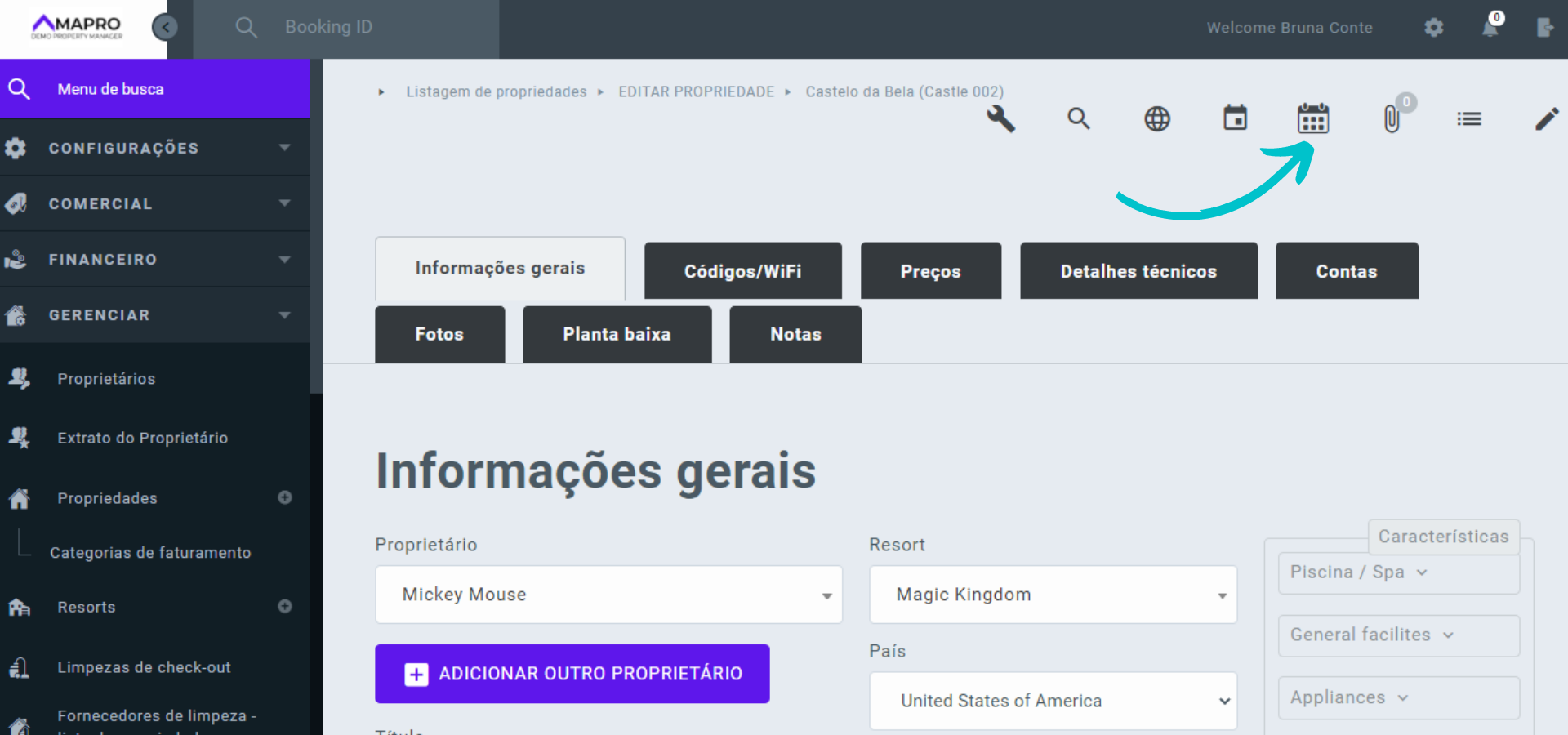
- Com o cadastro da propriedade aberto (MENU > GERENCIAR > PROPRIEDADES), clique no ícone do calendário no topo da página.
Com o calendário da propriedade aberto, observe que abaixo de cada data há o valor da noite e o mínimo de diárias. Na imagem abaixo, temos para 15 de Março a informação “$920 | 3”, portanto a tarifa para esta noite é de $920.00, e é necessário reservar no mínimo 3 diárias.
As datas já reservadas ficam marcadas com a cor do integrador que efetuou a reserva. Você pode passar o mouse sobre a reserva para ver detalhes, além de conferir as cores dos integradores na legenda no final da página. As datas em cinza estão bloqueadas, e as em branco estão disponíveis.
Clique e arraste o mouse para selecionar as datas disponíveis que você deseja editar - na imagem abaixo, selecionamos 25, 26 e 27 de Março. Uma janela se abrirá à direita, exibindo as informações para as datas escolhidas (tarifas, taxas, serviços, mínimo de noites, etc).
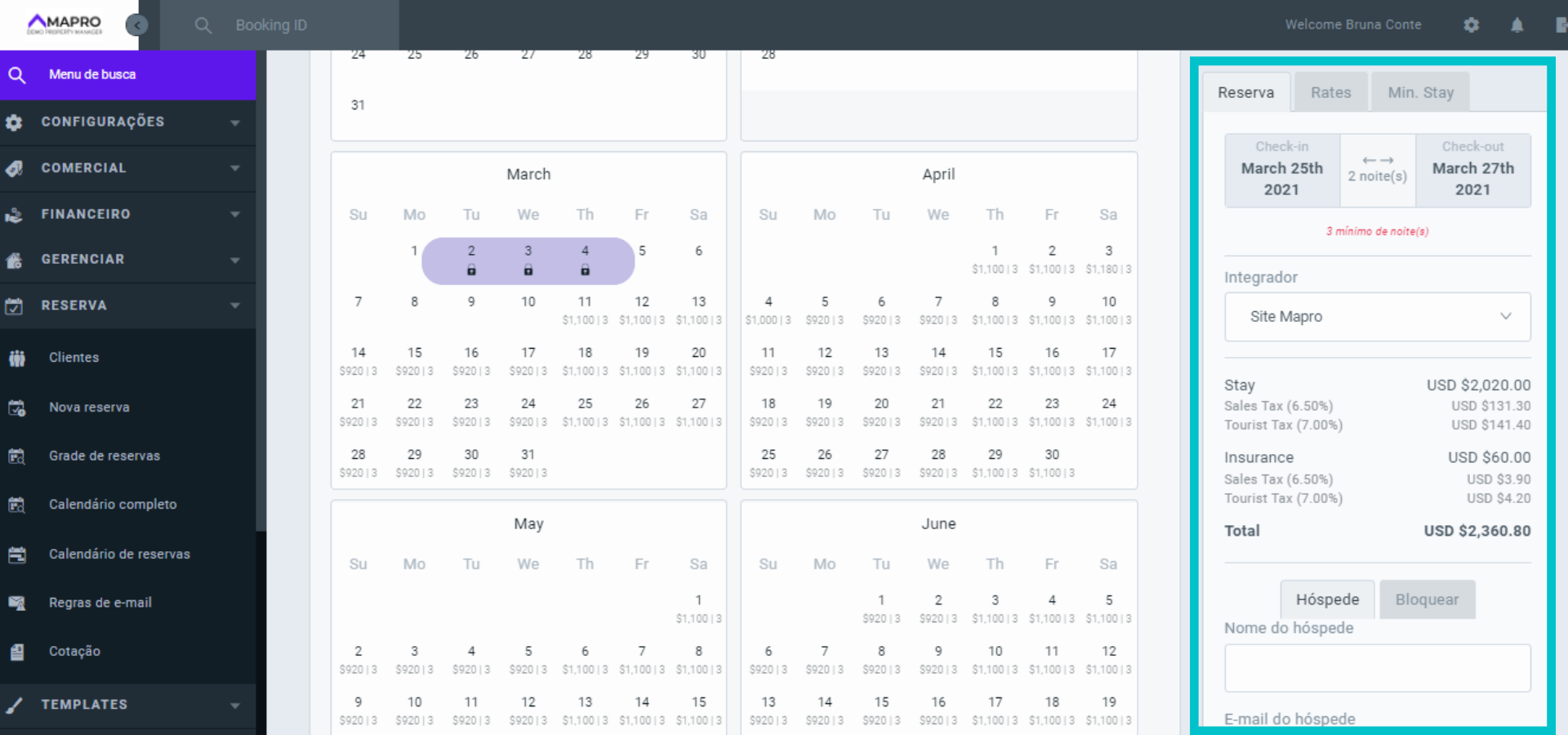
Na nova janela, temos três abas no topo: Reservas, onde você pode efetuar reservas ou bloqueios; Rates, onde você edita o valor da tarifa somente para as datas selecionadas; e Min. Stay, onde você altera o número mínimo de diárias somente para as datas selecionadas.
Para fazer uma reserva, na aba “Reservas”, insira nome e e-mail do hóspede, role a tela para baixo e clique em “Reservar”. Depois clique em “Ver reserva” para inserir as demais informações ou cancelar a reserva.
Saiba mais sobre como fazer uma reserva.
Para fazer um bloqueio, na aba “Reservas”, selecione a opção “Bloquear”, insira o motivo do bloqueio no campo “Nota”, e depois clique em “Bloquear”. Clique em “Ver Bloqueio” para editar, cancelar, ou transformá-lo em uma reserva.
Saiba mais sobre como fazer um bloqueio.
Para editar a tarifa, clique na aba “Rates”, informe o novo valor, e clique em “Atualizar”. O novo valor será aplicado somente aos dias selecionados, sobrepondo a nova regra às configurações anteriores de preço padrão, temporadas ou promoções.
Para editar o mínimo de noites, clique na aba “Min. Stay”, informe o novo mínimo, e clique em “Atualizar”. O novo mínimo de noites será aplicado somente aos dias selecionados, sobrepondo a nova regra às configurações anteriores de preço padrão, temporadas ou promoções.
Leia também: