
Para cancelar reservas, você precisa encontrá-las no sistema e abrir o registro para poder editá-lo.
Se você tem o ID da reserva, digite o número no campo "Booking ID" na barra superior e pressione "Enter".
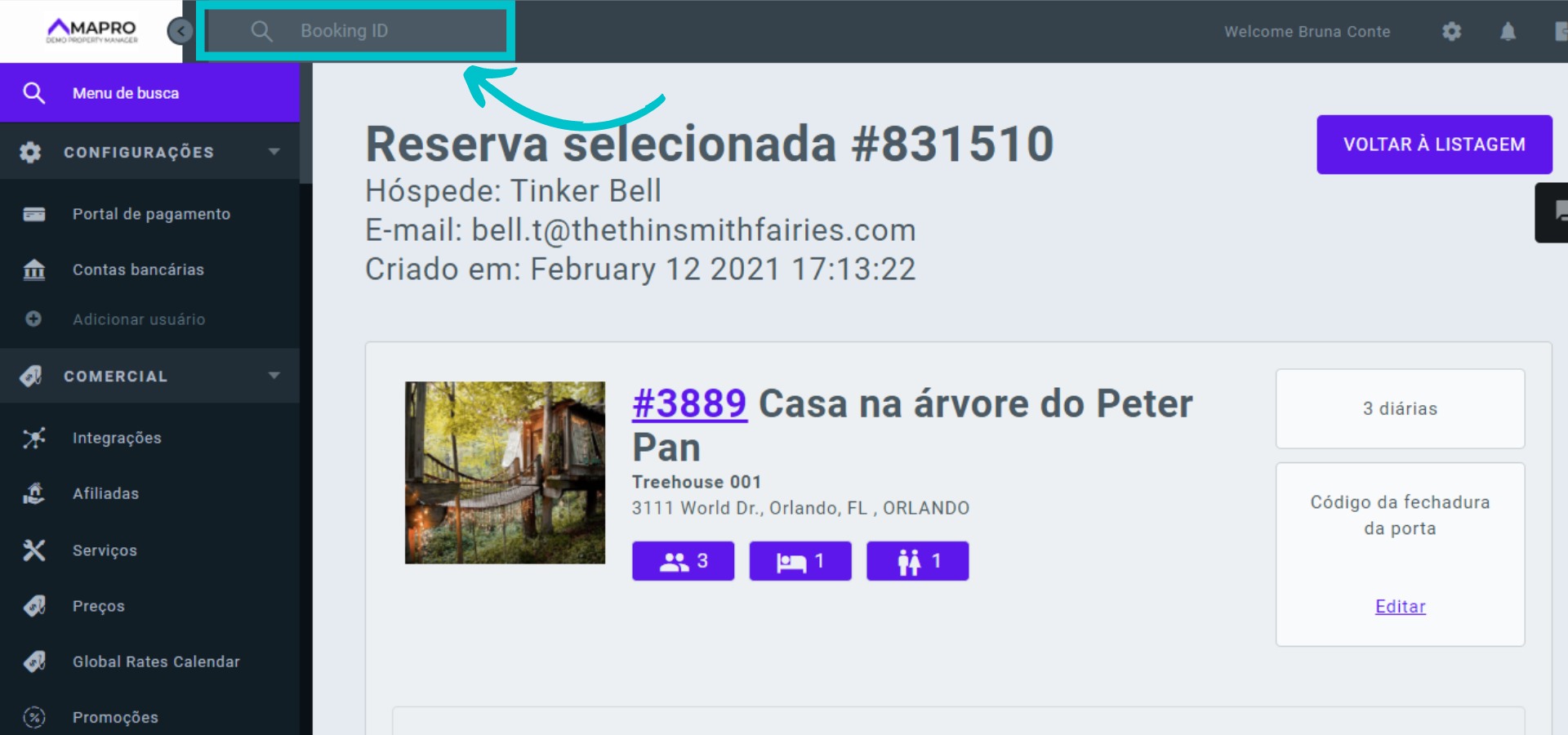
Se você NÃO tem o ID de reservas, encontre o registro através da Grade de Reservas, Calendário da Propriedade, ou Calendário de Reservas.
1 - Grade de reservas: Acesse MENU > RESERVAS > GRADE DE RESERVAS para ver as reservas e bloqueios, e clique na linha da reserva para abrir e editar.
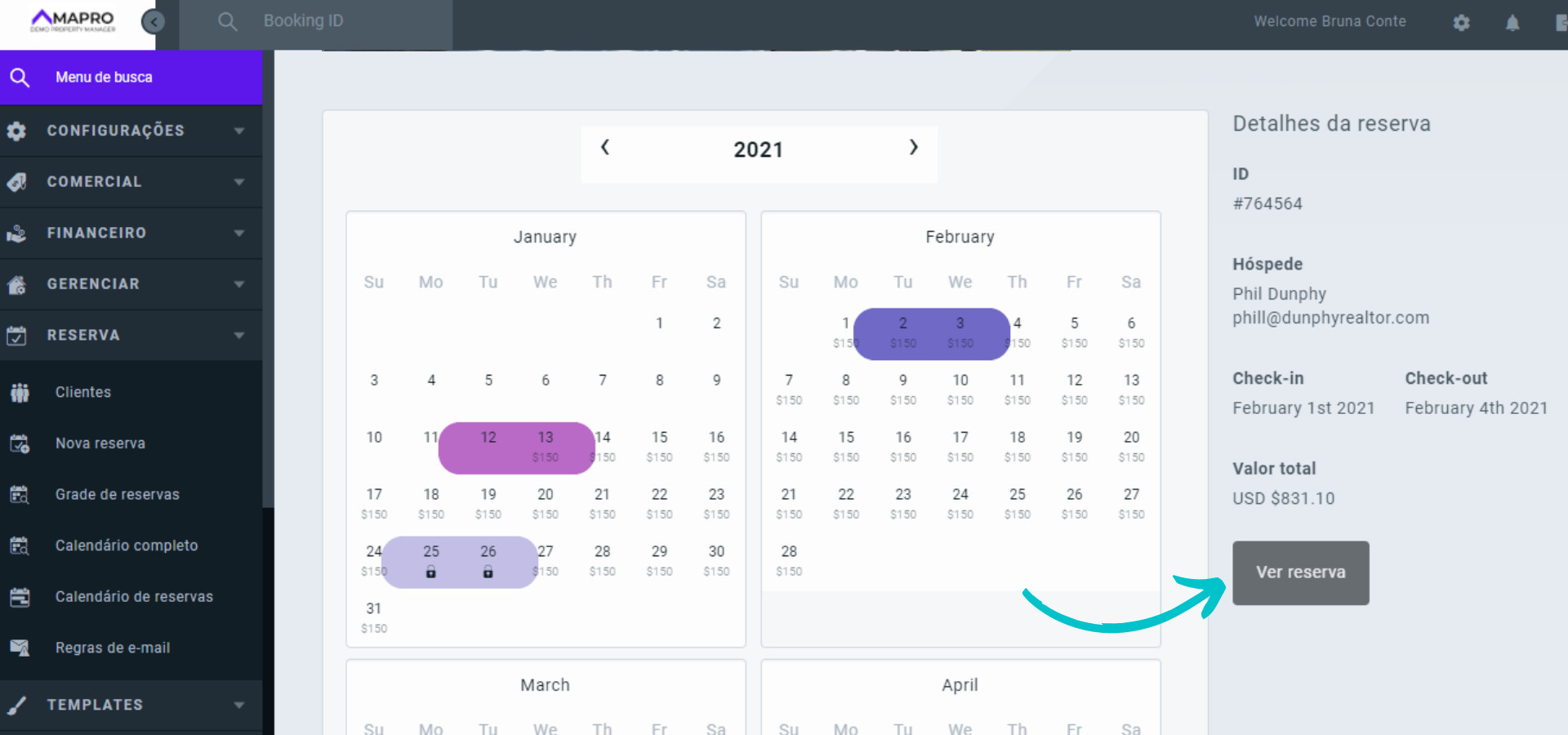
2 - Calendário da propriedade: Acesse MENU > RESERVAS > CALENDÁRIO COMPLETO e selecione, à direita, a propriedade desejada. No calendário, as reservas estarão marcadas com a cor do integrador que efetuou a reserva, e as datas marcadas em cinza estão bloqueadas. Clique em cima da reserva para ver os detalhes à direita, e clique em “Ver reserva” para abrir e editar.
3 - Calendário de reservas: Acesse MENU > RESERVAS > CALENDÁRIO DE RESERVAS para abrir uma tela com todas as reservas, por propriedade, nos próximos três meses. As reservas e bloqueios aparecem na tabela com a cor do integrador que os criou. Clique na reserva para abrir e editar.
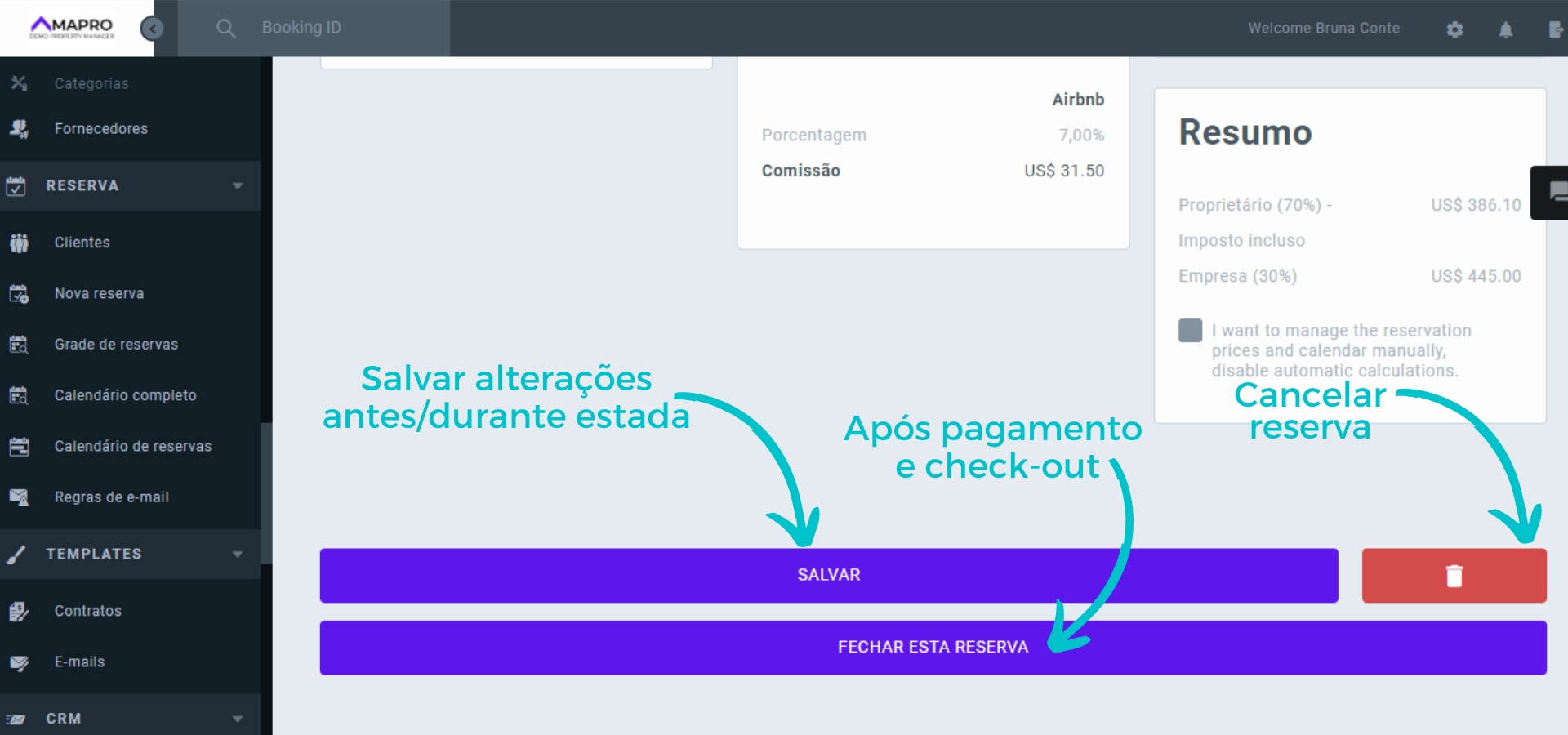
Para cancelar uma reserva, abra a reserva, role a tela para baixo e clique no botão vermelho.
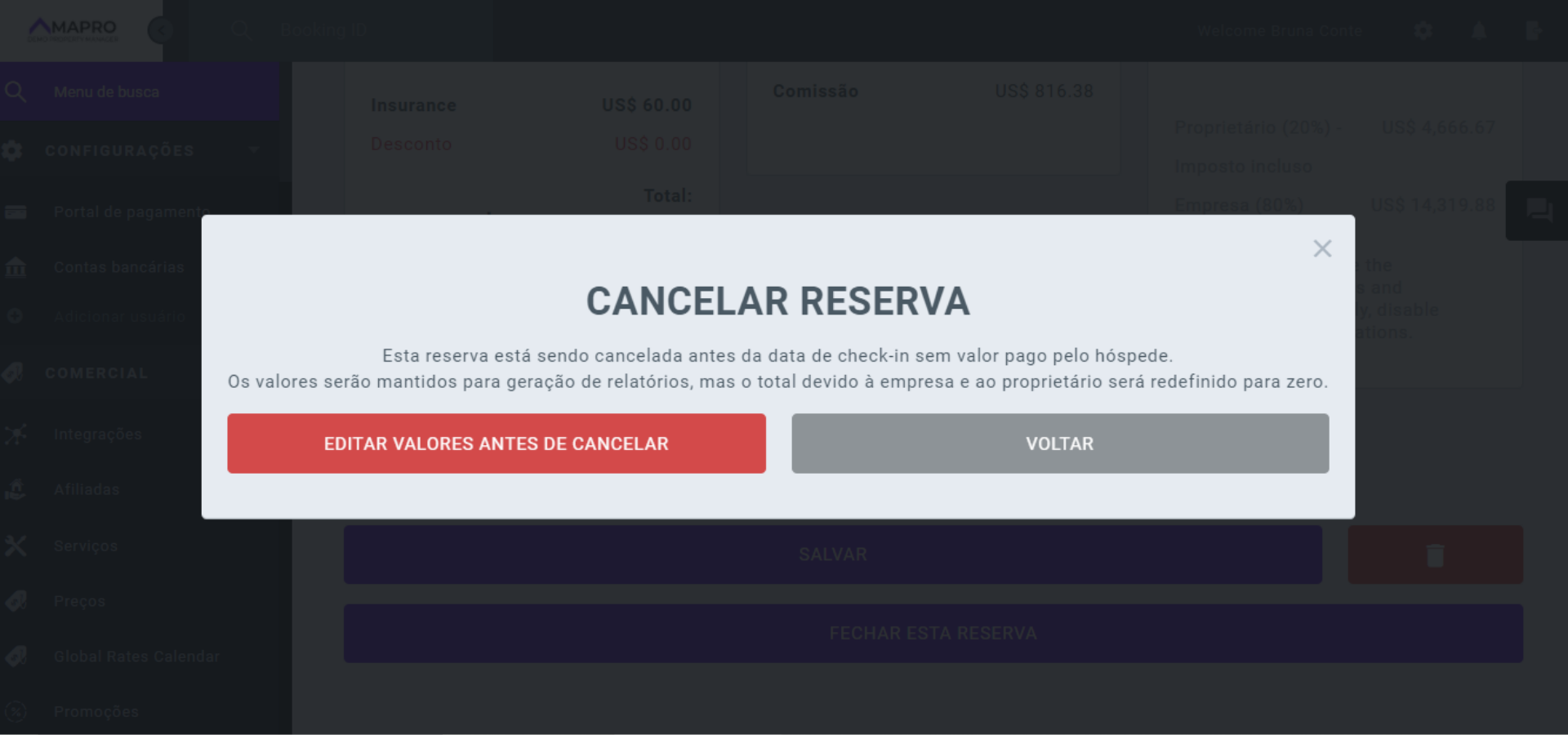
Quando você selecionar a opção de cancelamento, o sistema abrirá uma notificação informando sobre possíveis pagamentos efetuados pelo hóspede e como esse valor será destinado. Clique em “Editar valores antes de cancelar”.
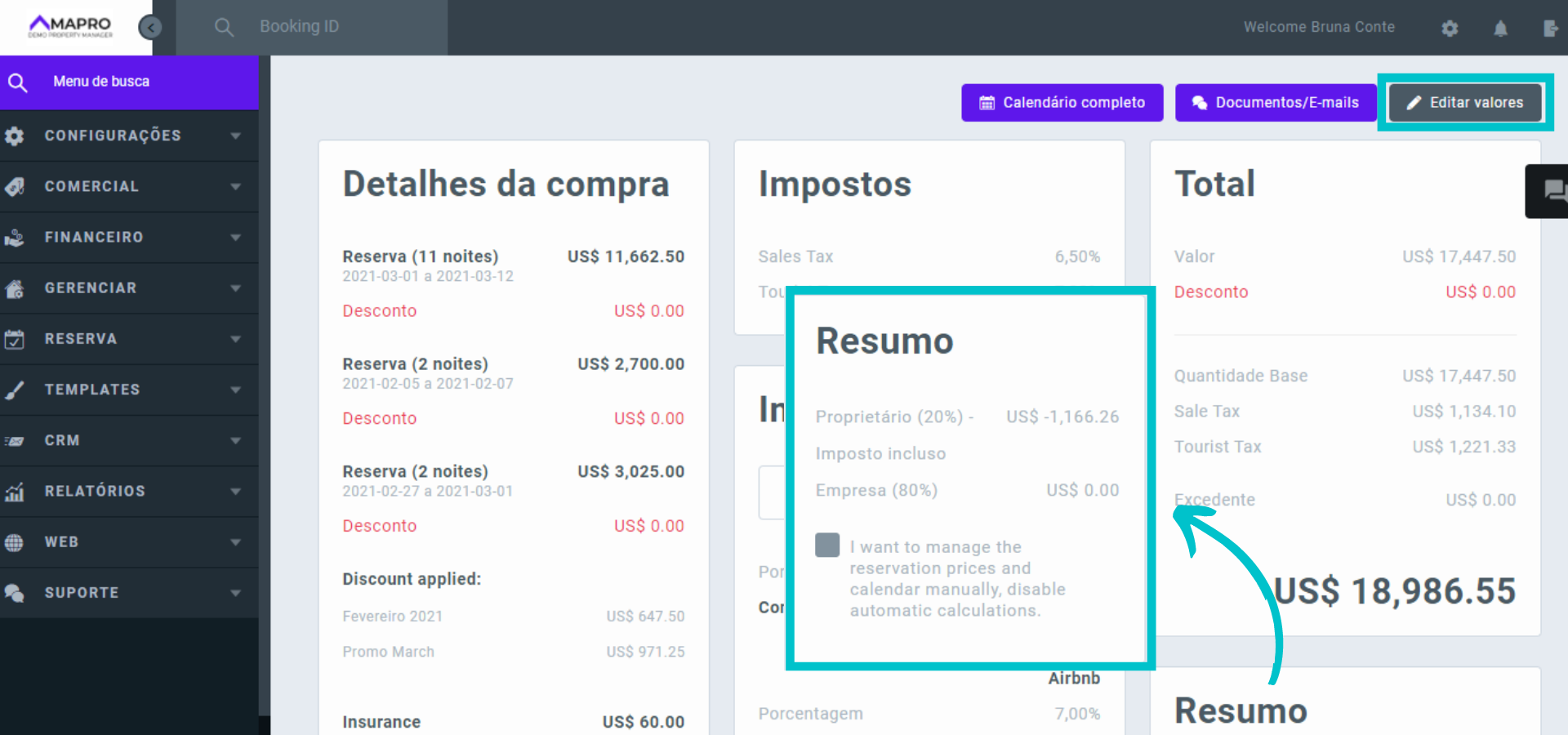
Na área de pagamentos, confira os valores que foram ou que devem ser cobrados do hóspede, o quanto fica para administradora e o quanto vai para o proprietário. Clique em “Editar valores”, e depois defina em “Resumo” o que vai para o proprietário e o que fica para a administradora.
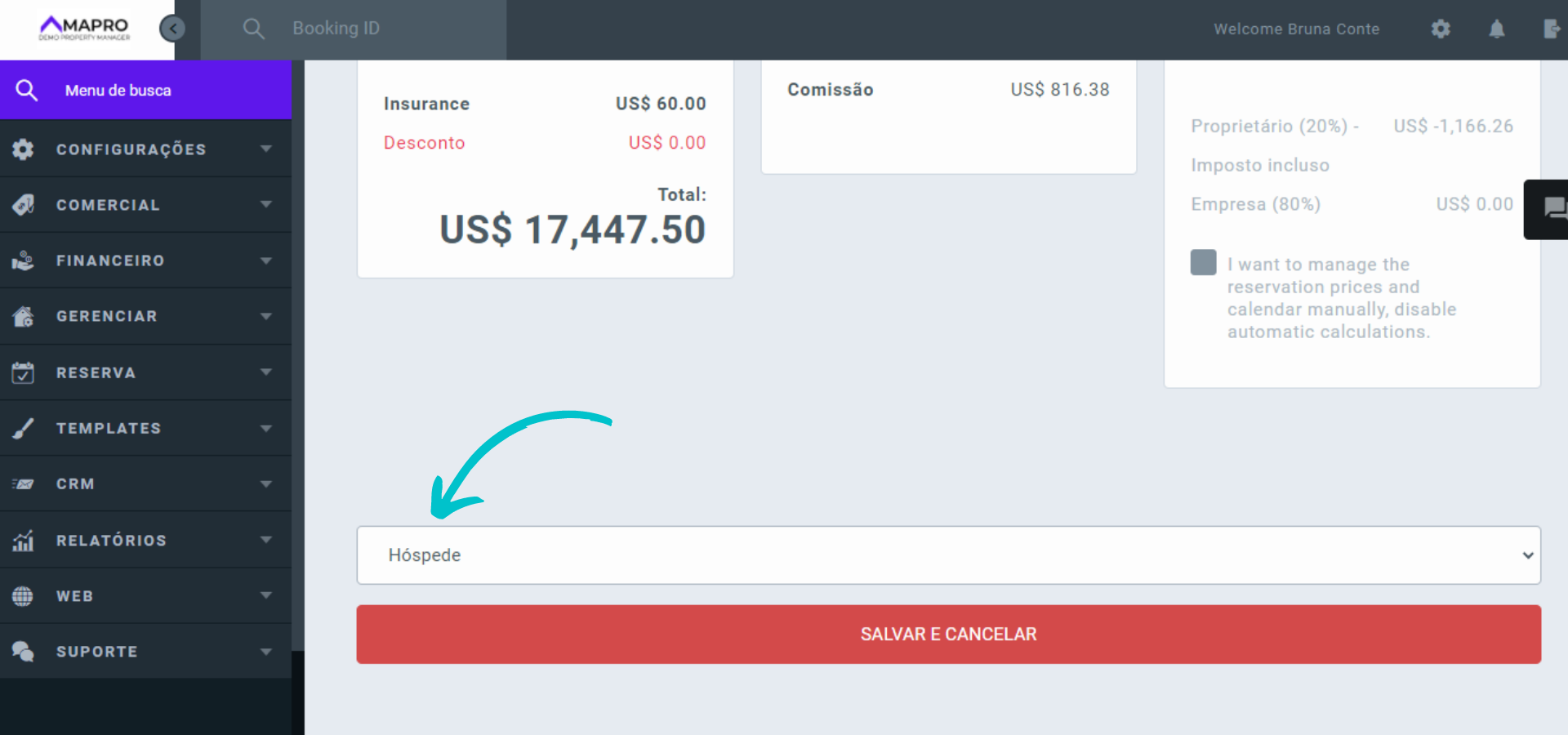
Selecione o tipo de cancelamento (“Hóspede” ou “Empresa”), e depois clique em “Salvar e Cancelar”.
Após o cancelamento, a reserva estará disponível para o fechamento financeiro.