
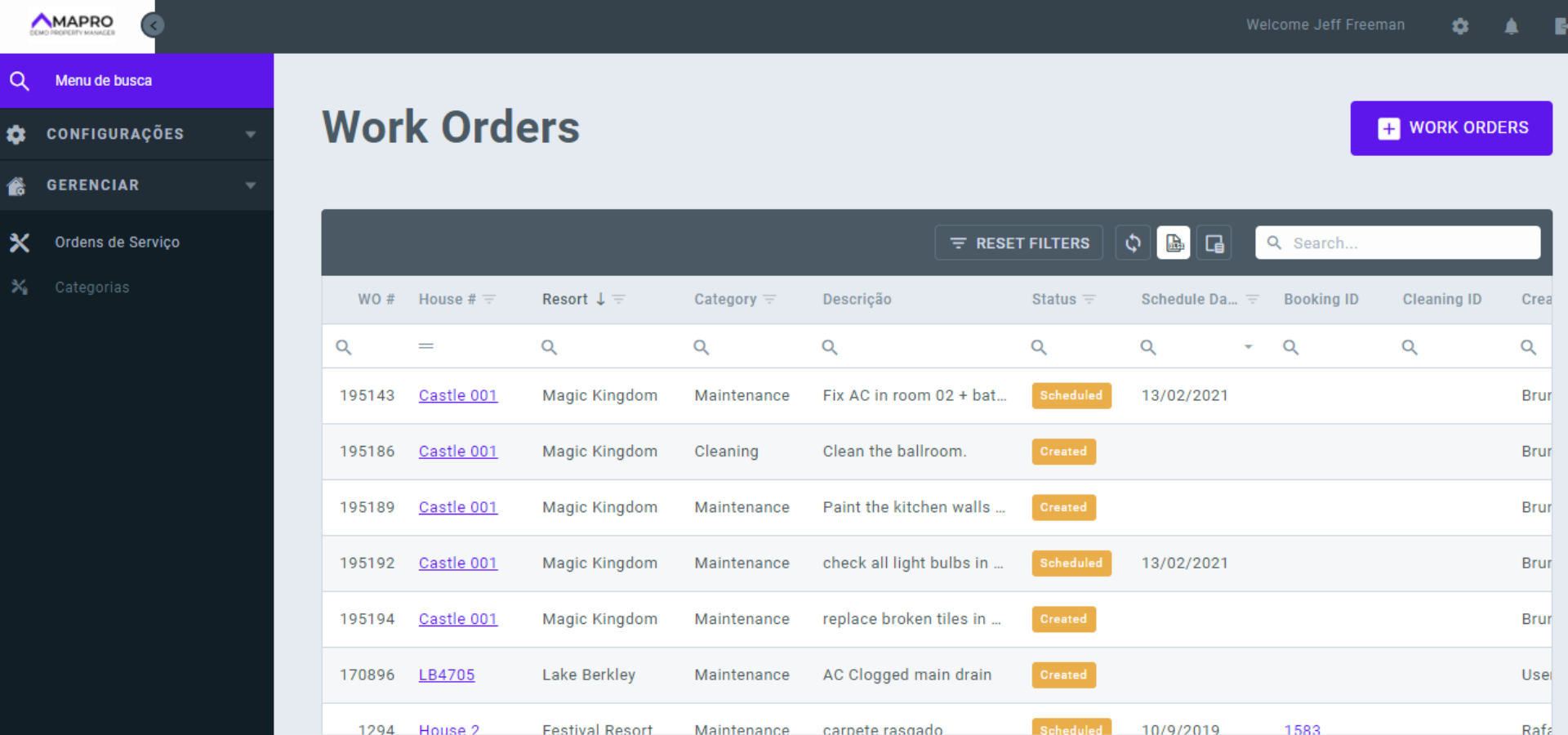
A ordem de serviço é geralmente marcada como “executada” pela pessoa que realiza o serviço. Um profissional com usuário cadastrado no MAPRO fará o acesso através do MENU > GERENCIAR > ORDEM DE SERVIÇO, e uma empresa cadastrada como fornecedora, através do MENU > CALENDÁRIO. A visualização pode mudar de acordo com as permissões selecionadas pela administradora.
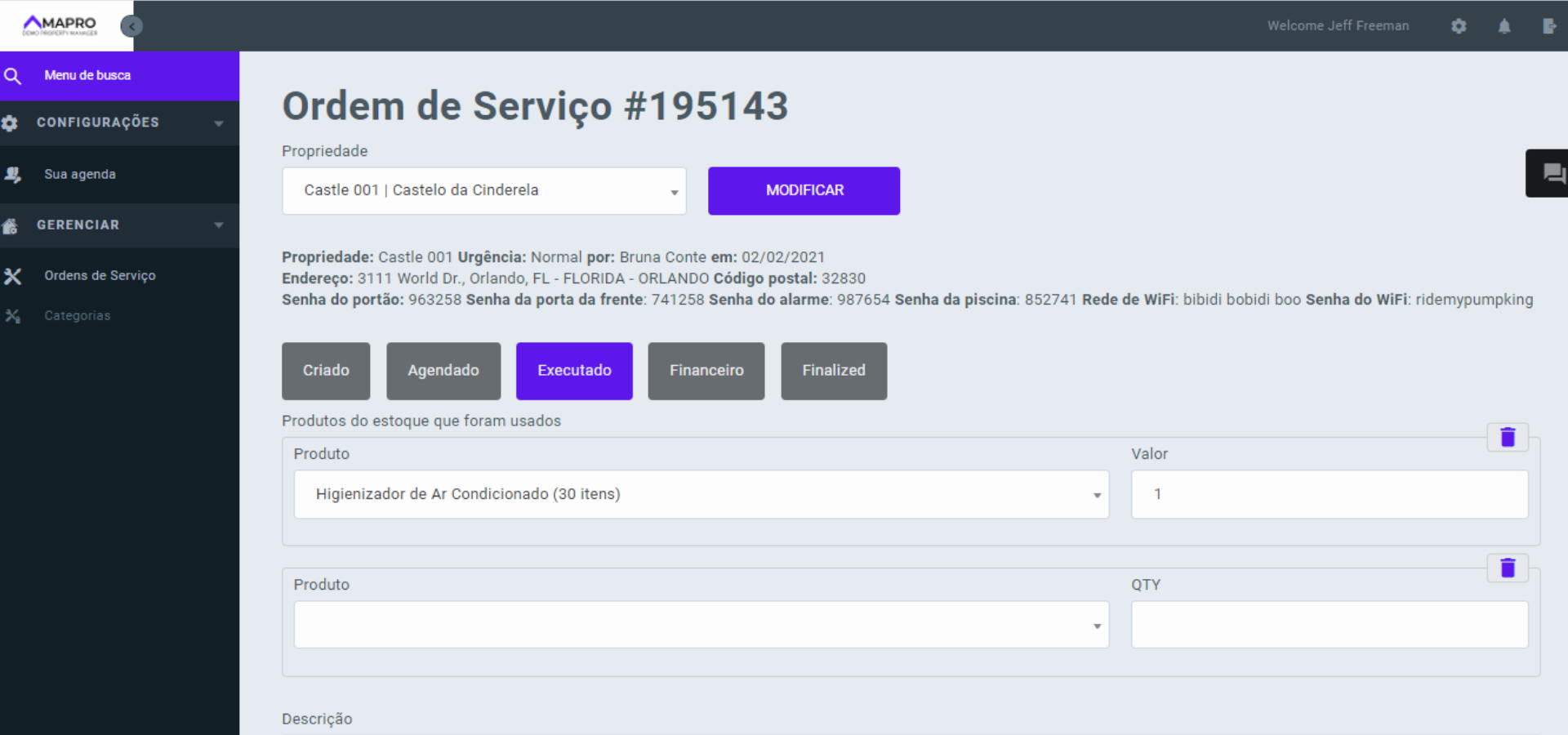
O profissional deve abrir o registro clicando na linha da OS e completar os campos conforme as instruções a seguir:
- Produtos do estoque: se a administradora mantém um estoque de produtos para as manutenções, como lâmpadas, por exemplo, é necessário informar o produto utilizado e a quantidade.
- Descrição: adicionar informações relevantes em relação à execução da OS.
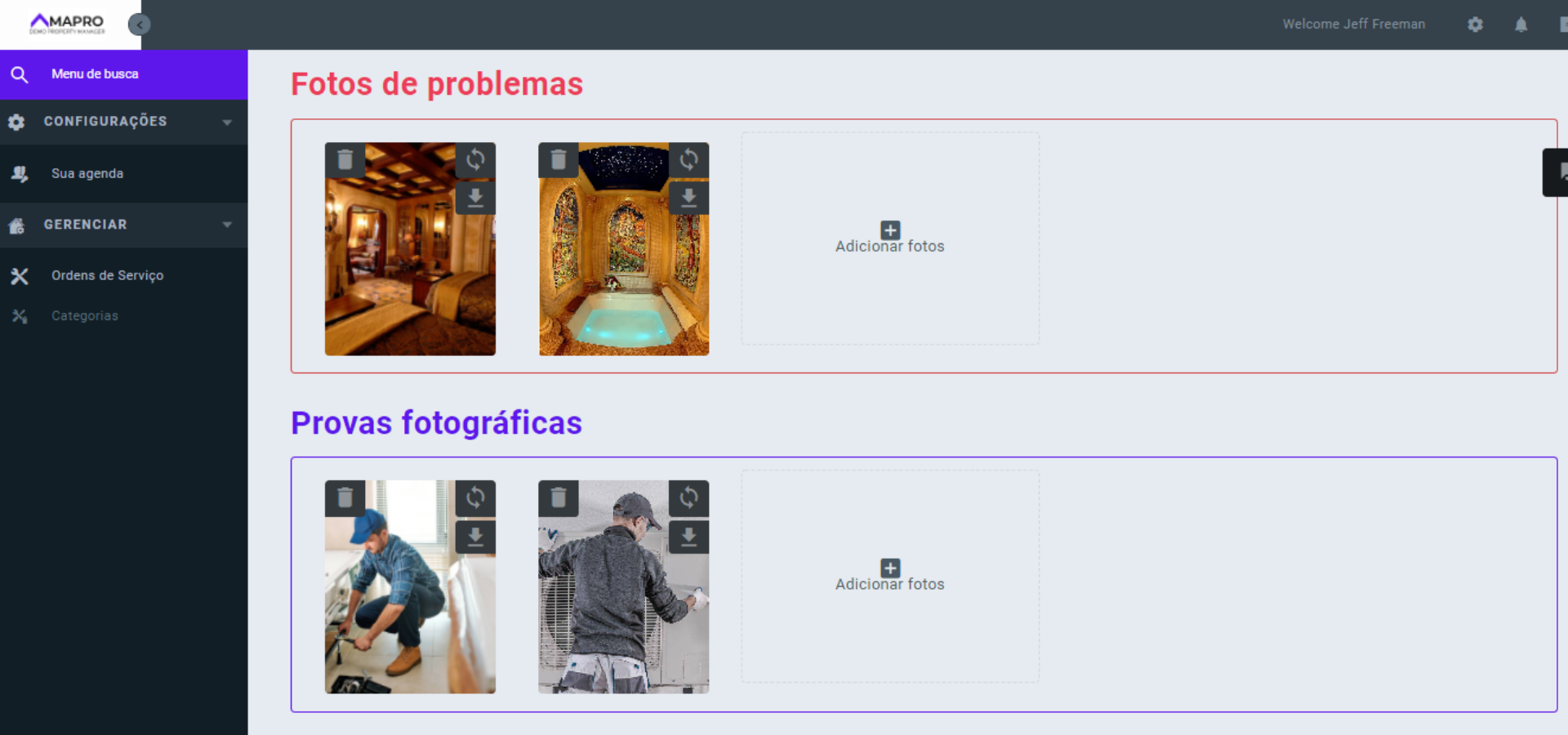
- Provas fotográficas: para adicionar fotos que comprovem a execução da OS, clicar na área indicada para carregar imagens do dispositivo em uso, ou arrastar o arquivo e soltar na tela.
- Invoices: se o profissional precisou comprar algum item para fazer o trabalho, pode adicionar nestes campos uma imagem do recibo ou nota fiscal. Atenção ao escolher o campo “visível para o proprietário” ou “invoice interno” (visível somente para a administradora) - siga as orientações da administradora.
Clique em “Salvar ordem de serviço executada”.
Em MENU > GERENCIAR > ORDENS DE SERVIÇO, o registro terá seu status alterado de “Agendado” para “Executado”.
Importante:
- Se houver mais de uma ordem de serviço agendada para a mesma visita, é necessário abrir cada uma delas para inserir os detalhes e marcar como “executada”;
- Se o profissional realizar mais algum serviço que não estava em sua lista, dependendo das permissões que lhe foram dadas pela administradora, ele poderá criar uma OS com status de “executada”.