
Você pode criar Ordens de Serviço para qualquer serviço que necessite em sua propriedade - algum conserto, reforma, pintura, troca de sofá, etc. Você também pode escolher criar uma única Ordem de Serviço ou uma recorrente, para aqueles serviços que requerem uma certa frequência. No entanto, NÃO configure Ordens de Serviço para limpezas de check-out porque o MAPRO já cria automaticamente em todas as reservas.
Continue lendo para conferir como criar uma Ordem de Serviço recorrente.
Clique aqui para saber mais sobre como criar uma Ordem de Serviço.
Confira os outros artigos na nossa Central de Ajuda para ver como agendar, executar e finalizar Ordens de Serviço.
Para criar uma ordem de serviço recorrente, vá em MENU > GERENCIAR > ORDENS DE SERVIÇO > Recurring e clique em "Add Recurring Work Order."
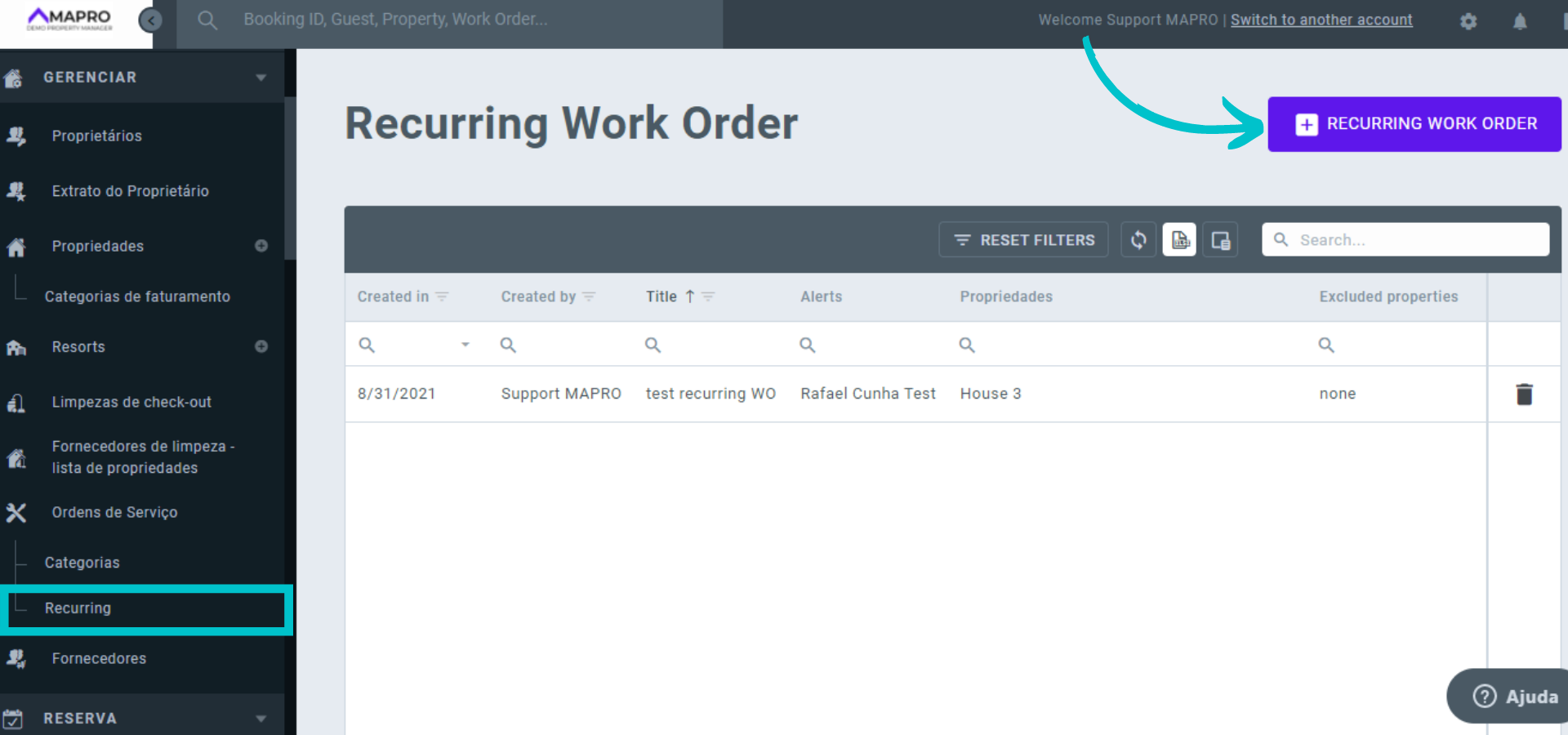
Na aba "Configurações", selecione "Status", "Urgência", "Categoria," e adicione a "Descrição" da Ordem de Serviço. Selecionando o status "Schedule," o sistema abre um campo para horário e data, assim você pode criar um alerta.
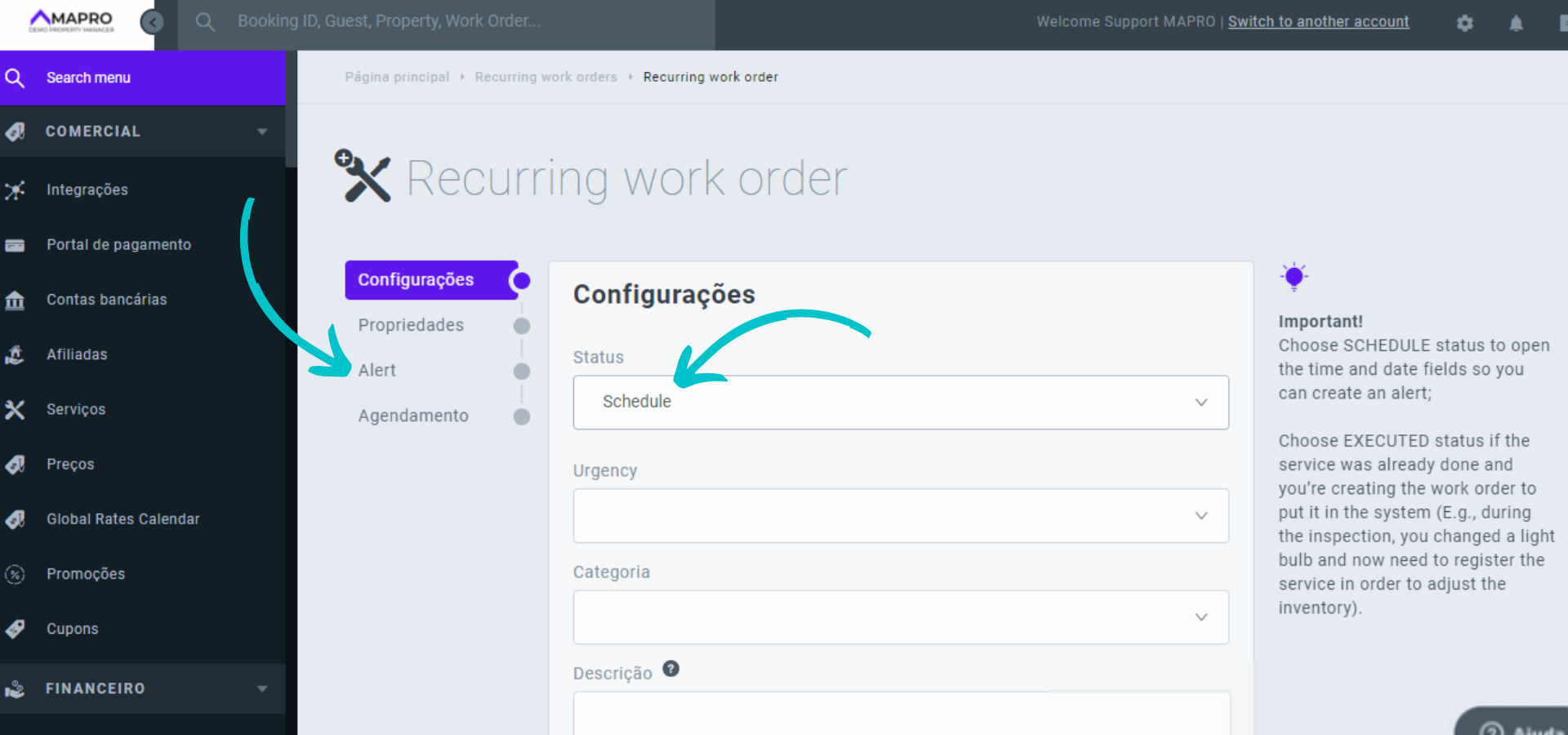
Na aba "Propriedades", selecione as propriedades nas quais você quer que esta ordem de serviço seja incluída ou aquelas nas quais você NÃO quer que a ordem de serviço seja incluída.
Por exemplo, se você tem 20 propriedades e quer registrar uma ordem de serviço como "trocar o filtro do AC a cada 6 meses" para as propriedades 1234 e 5678, você pode selecionar estas duas na seção "Propriedades".
Agora, se você quer criar esta ordem de serviço para todas as propriedades EXCETO 1234 e 5678, role a página para baixo e selecione estas duas na seção "Exclude Properties".
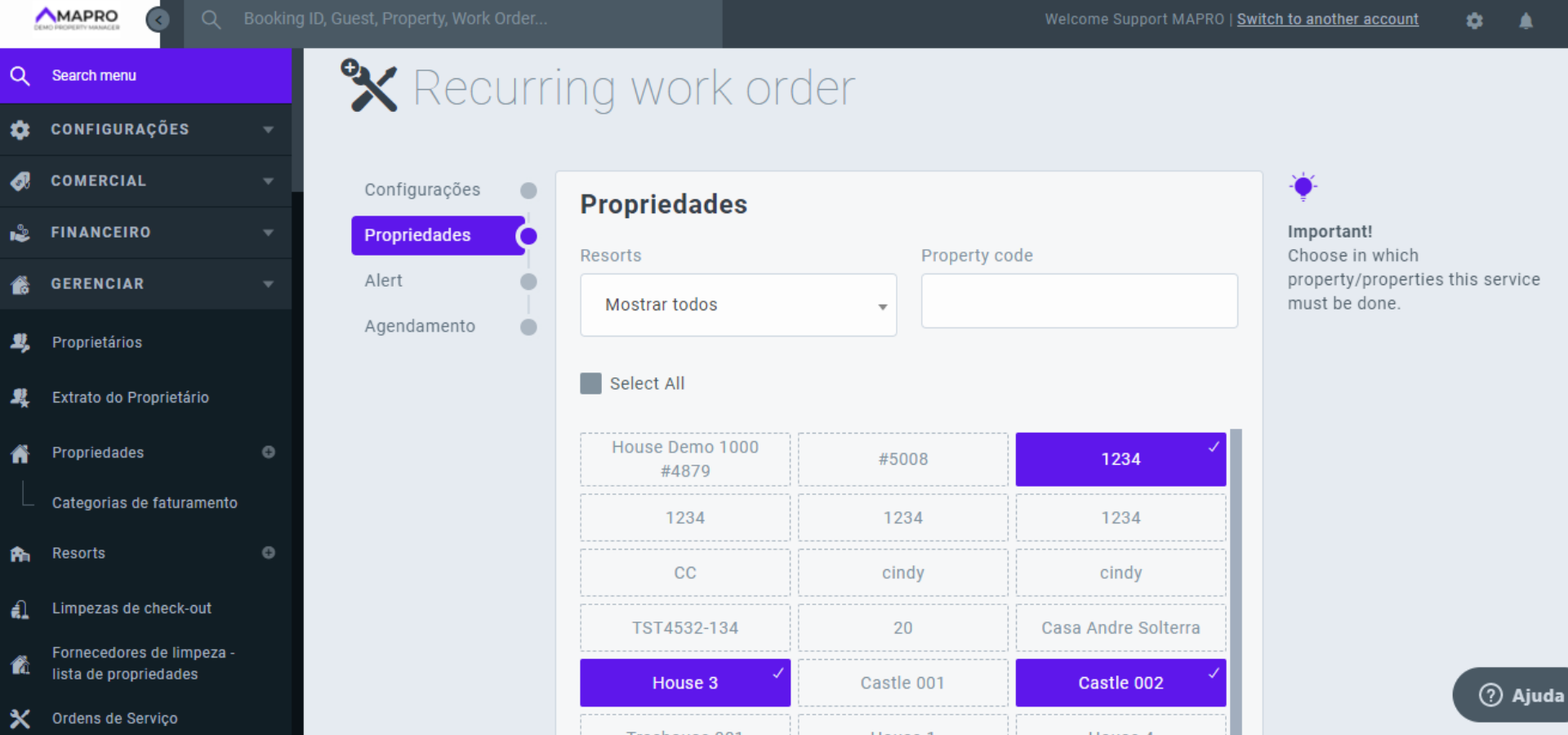
Caso tenha selecionado o Status "Schedule", configure o horário e data para o alerta.
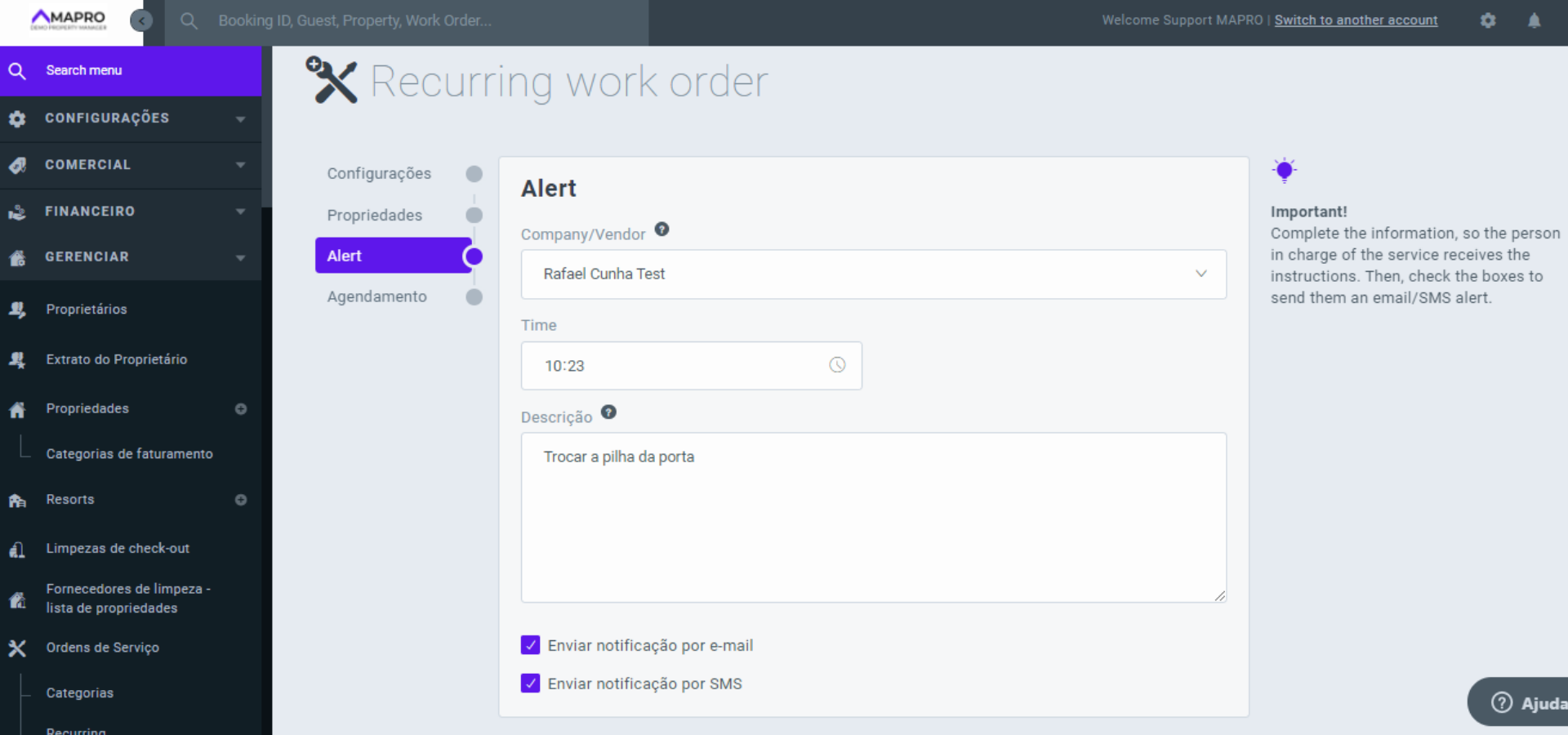
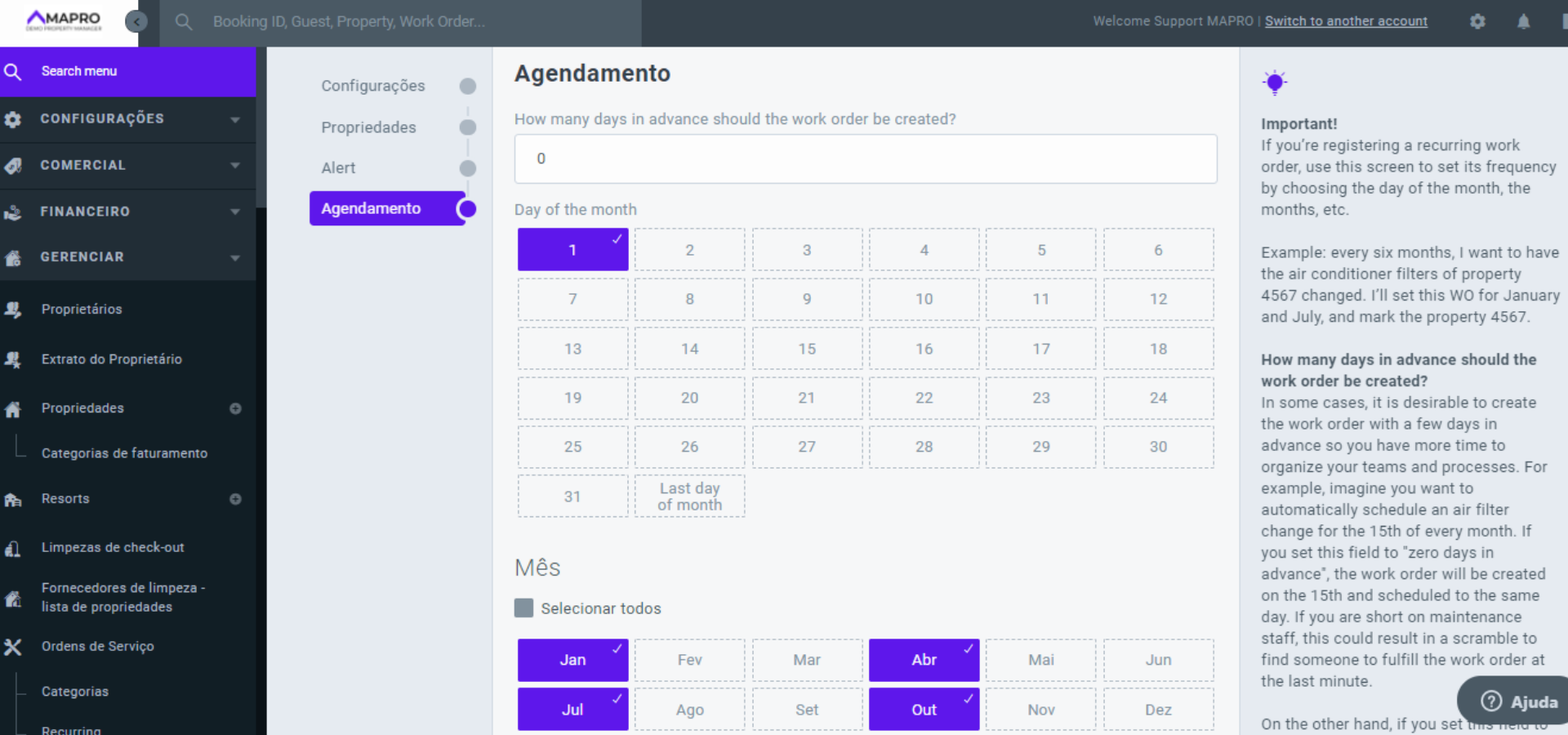
Na última aba, você deve selecionar quando o serviço deve ser executado e quantos dias antes da data selecionada você quer que o MAPRO crie a ordem de serviço.
Após completar todas as informações, clique "Salvar" e a ordem de serviço aparecerá na lista de "Recurring Work Order", onde você pode editar o que for preciso.