
Após a execução da ordem de serviço, é preciso definir quem vai pagar os possíveis custos e encerrar a solicitação.
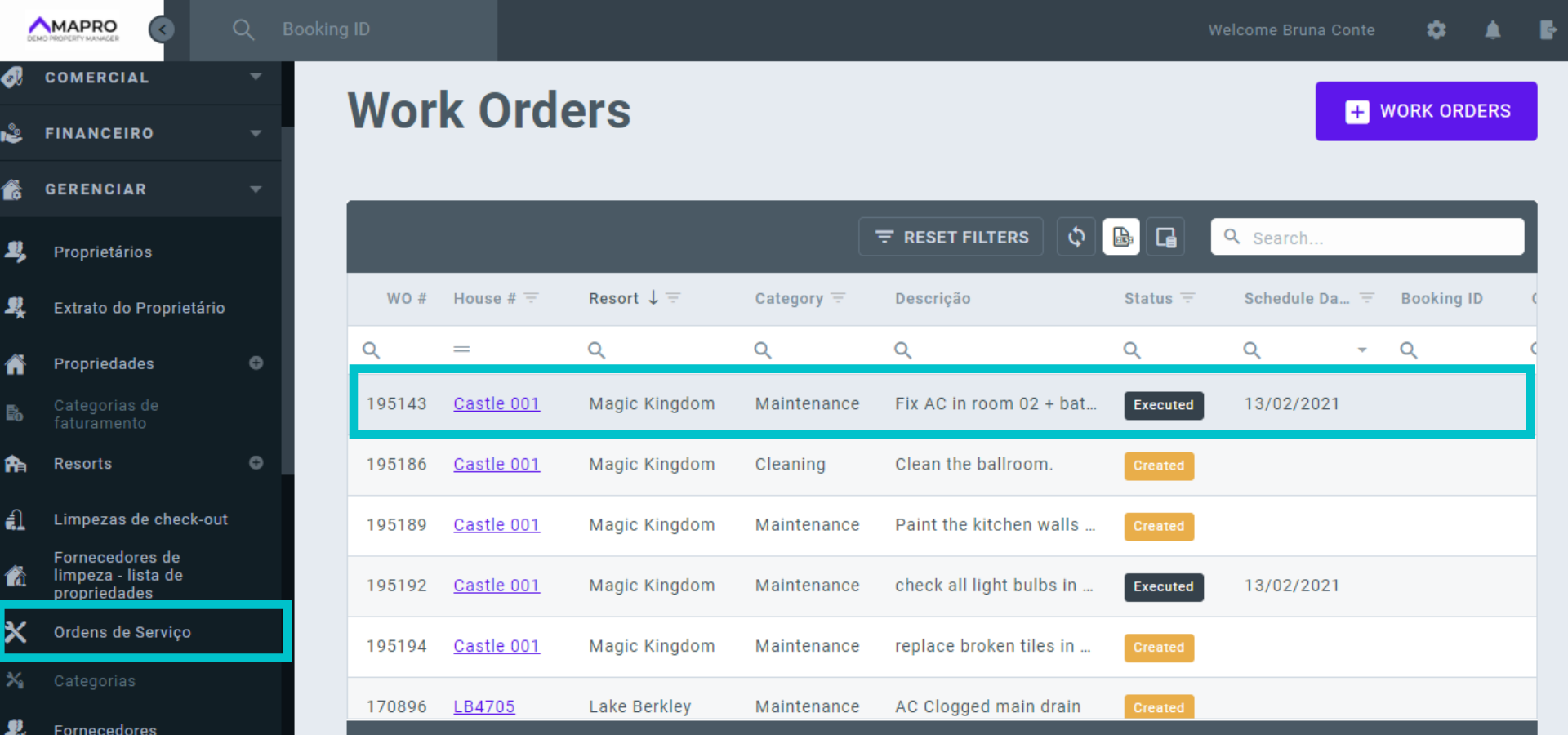
Para inserir os detalhes financeiros da solicitação de serviço, acesse acesse MENU > GERENCIAR > ORDENS DE SERVIÇO e encontre na lista a ordem a ser editada. Utilize os filtros para melhorar os resultados da sua busca. Clique na linha do registro para abrí-lo.
Observe que o status da OS deve estar como “executada”.
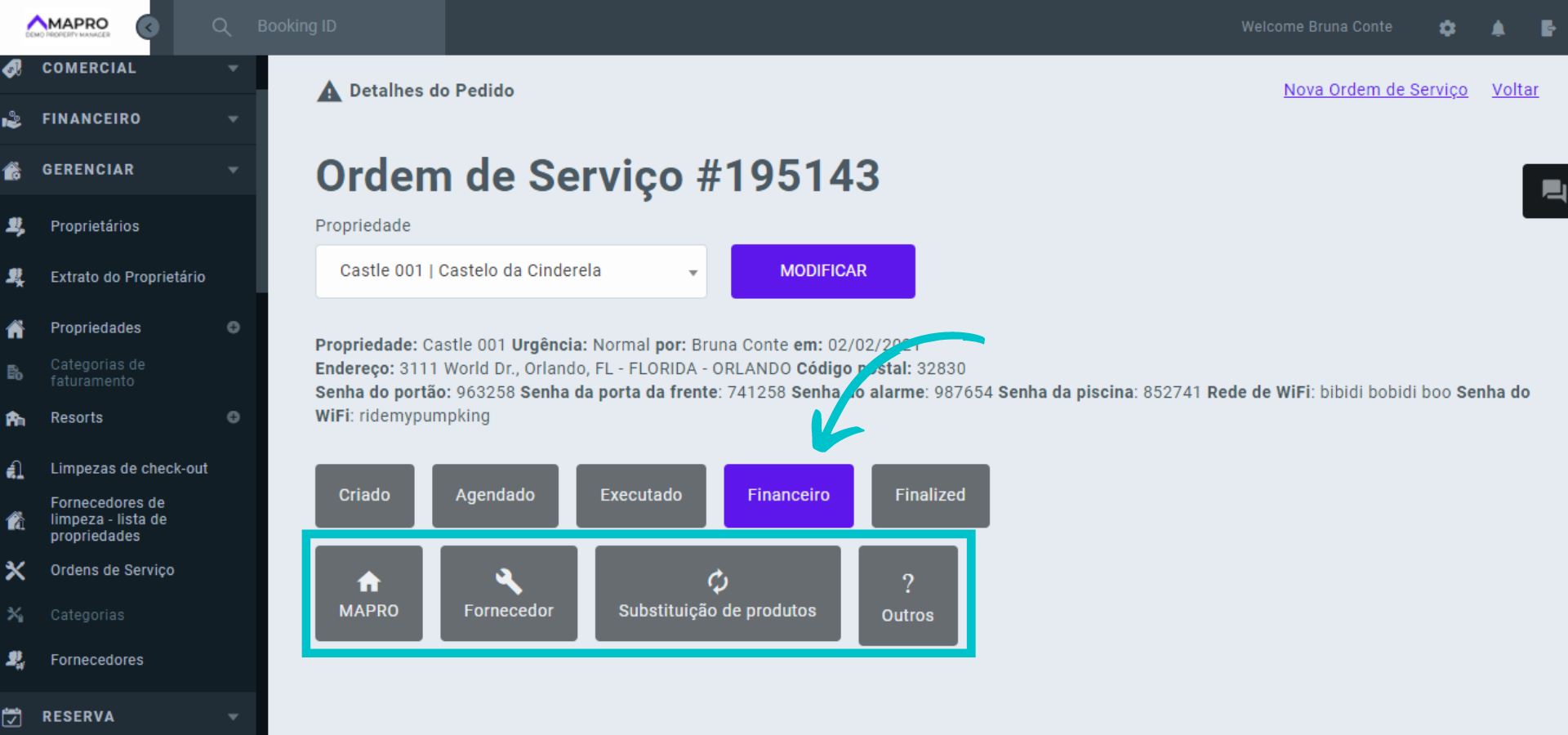
Com a OS aberta, clique na aba “Financeiro”. Observe logo abaixo as opções para categorizar a OS corretamente: “MAPRO (aqui será exibido o nome da sua administradora), Fornecedor, Substituição de produtos, e Outros”. Se você vai pagar um fornecedor por esse serviço, clique em "Fornecedor" para poder inserir o valor a pagar para o fornecedor e o valor a cobrar do proprietário.
Ao clicar na categoria, novos campos se abrem. Preencha-os seguindo as instruções abaixo:
- Produto: se o profissional utilizou produtos do estoque da administradora, ele aparecerá nesta tela com o preço de venda.
- Valor do serviço: você pode informar o valor a ser cobrado pela execução da OS neste campo, ou informar separadamente em “Adicionar serviço”.
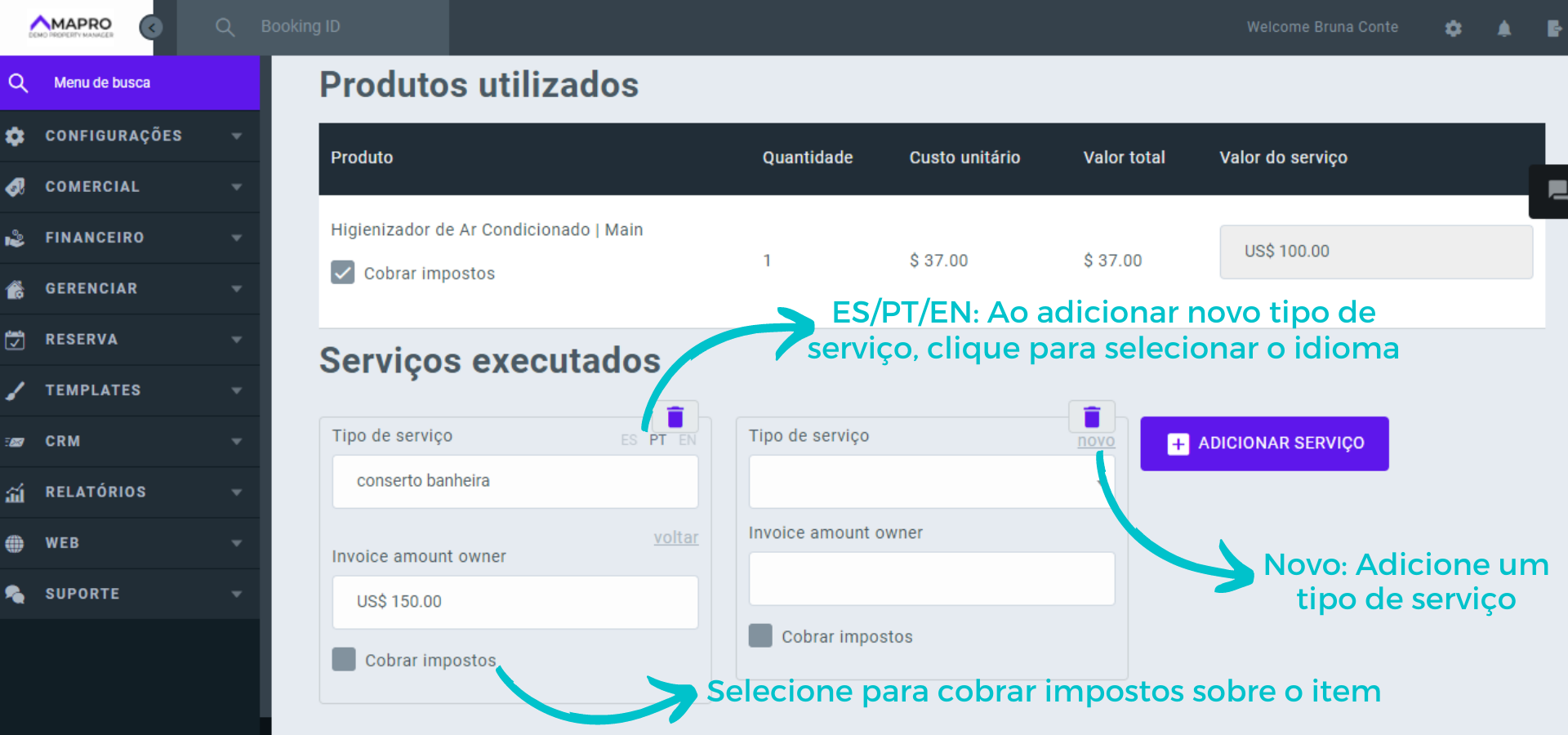
- Cobrar impostos: esta opção está disponível em todos os itens. Se você adicionar produto e serviço no mesmo item e marcar esta opção, os impostos serão cobrados sobre ambos. Adicione itens individualmente para poder escolher sobre quais cobrar.
Exemplo: Na imagem abaixo, temos a seguinte configuração:
- Item 1: produto para limpeza do ar condicionado + serviço de limpeza + opção de cobrar impostos marcada.
- Item 2: serviço de conserto da banheira + opção de cobrar impostos em branco.
Desta forma, os impostos serão cobrados sobre produto e serviço do ar condicionado, mas não sobre o serviço da banheira.
- Adicionar serviço: selecione na lista um serviço previamente cadastrado, ou clique em “novo” para adicionar um. Observe os ícones EN/PT/ES sobre o campo - clique em cada um para adicionar a informação em Inglês, Português e Espanhol. Informe o valor, e selecione a opção de cobrar impostos se necessário.
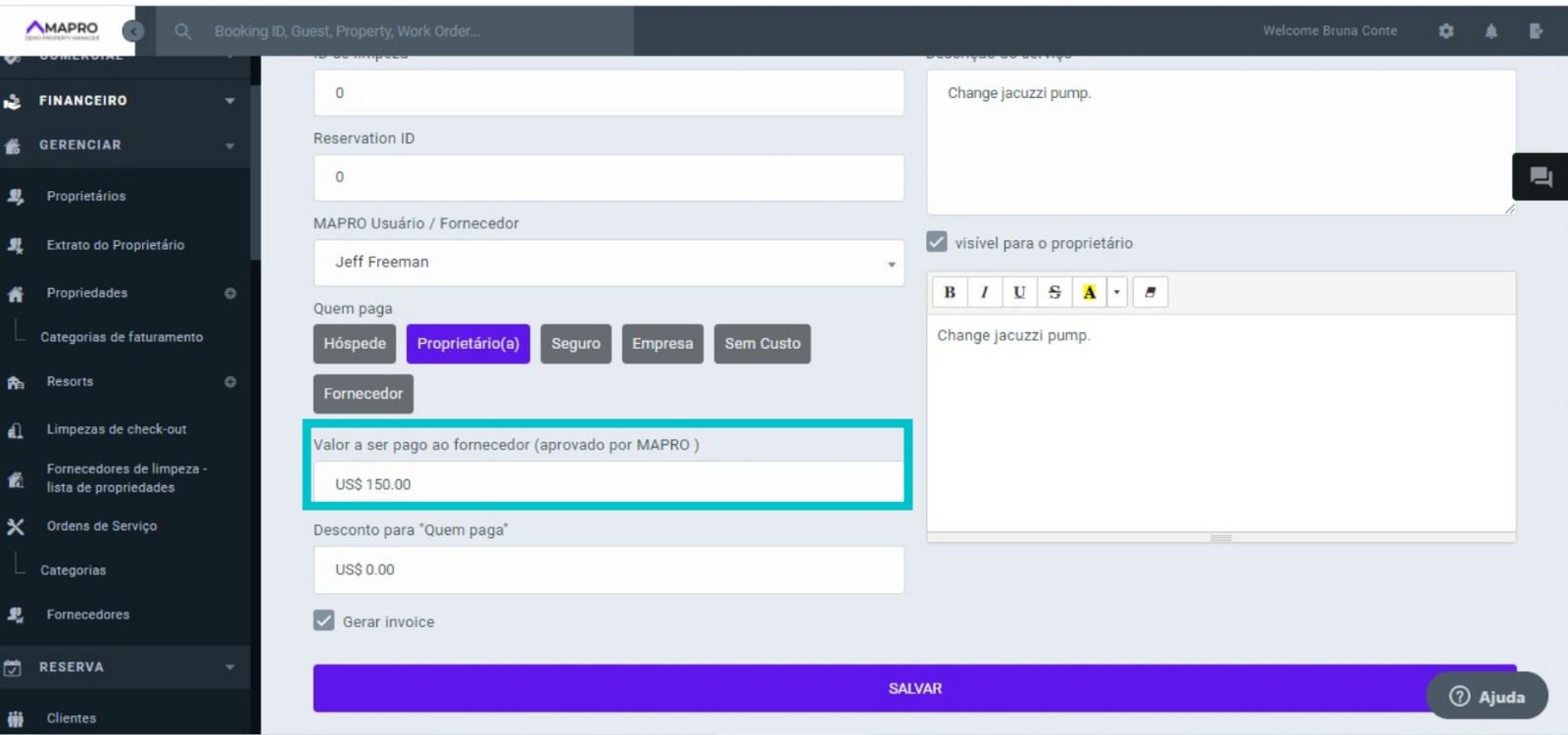
Importante: Clique em "Adicionar serviço" e informe o valor a ser cobrado do proprietário no campo "Invoice owner"; Nos campos ao final da página, informe o valor a ser pago ao fornecedor (que pode ser diferente do valor cobrado do proprietário).
- ID de limpeza: vincule o número de identificação da limpeza de check out à ordem de serviço quando a solicitação é aberta em razão de um problema encontrado durante a limpeza. Cada limpeza de check out tem seu próprio cleaning ID.
- ID da reserva: vincule o número da reserva à ordem de serviço quando a solicitação é aberta em razão de um problema encontrado em uma reserva. Se o problema gerar cobranças extra para o hóspede, o MAPRO insere esse valor na reserva automaticamente (a cobrança é feita pela administradora).
- Usuário/Fornecedor: selecione o profissional ou empresa que realizou o serviço.
- Quem paga: selecione quem vai pagar pelos possíveis custos:
a) Hóspede: escolha esta opção se a OS deve ser paga pelo hóspede. Inserindo o ID da reserva, o valor e a descrição do serviço são listados no extrato da reserva, junto aos custos de hospedagem, limpeza de check-out, etc. A OS também fica vinculada aos dados do hóspede, como telefone, cartão de crédito, e outros, facilitando a cobrança (realizada pela administradora);
b) Proprietário: selecione para que a OS apareça no extrato do proprietário e seja cobrada dele;
c) Seguro: clique nesta opção se o seguro será acionado para o pagamento da OS;
d) Empresa: escolha quando o custo é responsabilidade da sua administradora;
e) Sem custo: selecione se for uma cortesia, ou um serviço gratuito que está sendo incluído como OS para que apareça no extrato do proprietário a fim de prestar contas;
f) Fornecedor: se o serviço será pago por um fornecedor, inclua o ID de limpeza e o valor aparecerá no controle de pagamentos de fornecedor para ser descontado.
- Gerar invoice: selecione para gerar uma cobrança, que estará disponível para impressão e envio na grade ordens de serviço. (Acesse MENU > GERENCIAR > ORDENS DE SERVIÇO, e encontre na última coluna da tabela o ícone para abrir a fatura).
- Descrição do serviço: altere ou adicione informações, se necessário.
- Visível para o proprietário: selecione para que as informações da OS apareçam no extrato do proprietário, incluindo fotos e outros anexos. Se desejar, edite no campo abaixo o texto do extrato.
Clique em “Salvar”.
Para finalizar a ordem de serviço, após inserir todos os detalhes financeiros para a cobrança, clique na aba “Finalizar”.
Confira se os valores estão corretos, e insira em “Data de fechamento” a data em que você quer que os dados sejam lançados no extrato do proprietário, que pode ser diferente da data em que você está finalizando.
Depois, clique em “Finalizar Ordem de Serviço”. O status da OS será alterado para “Finalizada”.
Veja também:
Como criar uma ordem de serviço