
Para agendar uma ordem de serviço, acesse MENU > GERENCIAR > ORDENS DE SERVIÇO e encontre na lista a ordem a ser agendada. Utilize os filtros para melhorar os resultados da sua busca. Clique na linha para abrir o registro.
Você também pode fazer o agendamento logo após a criação da OS clicando na aba “agendamento”.
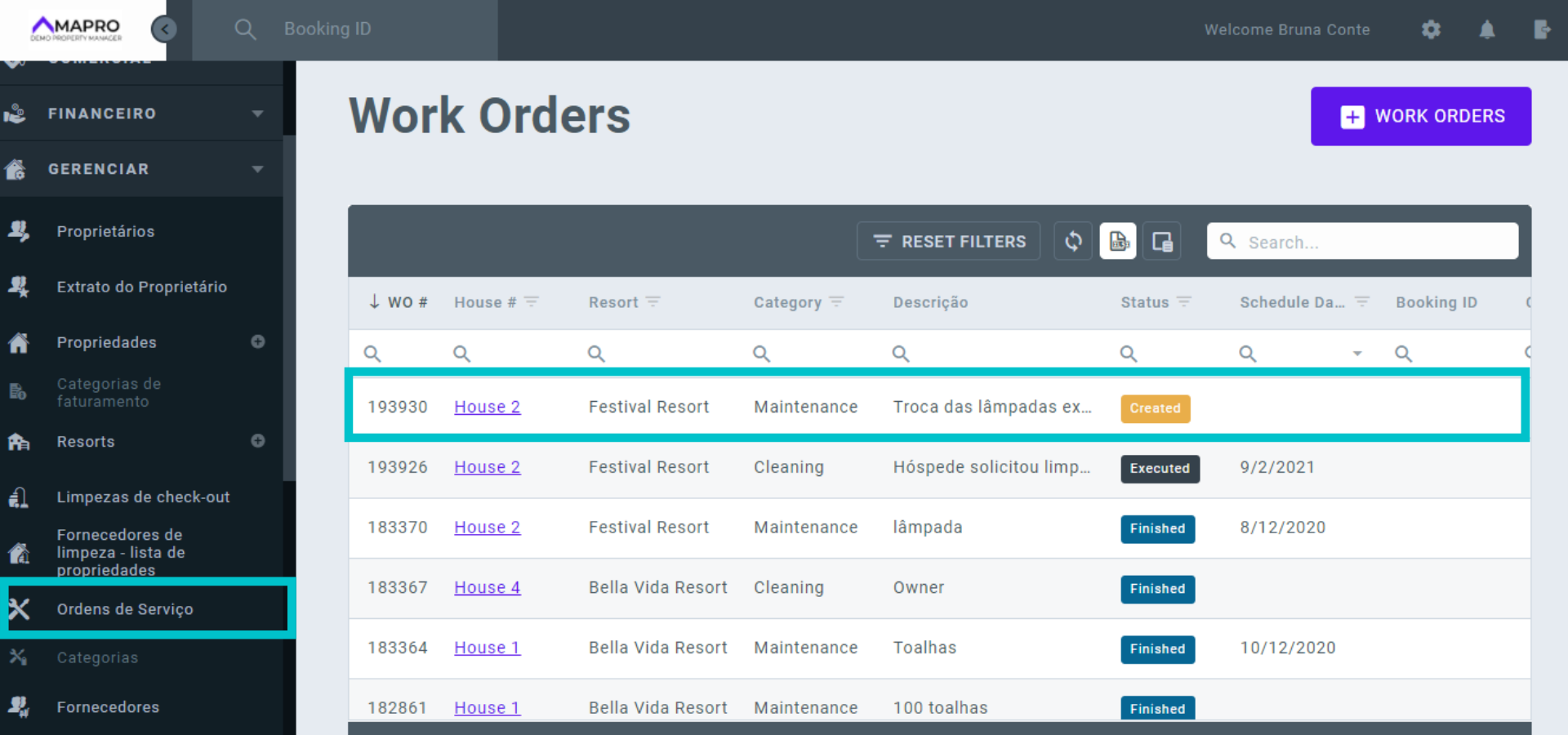
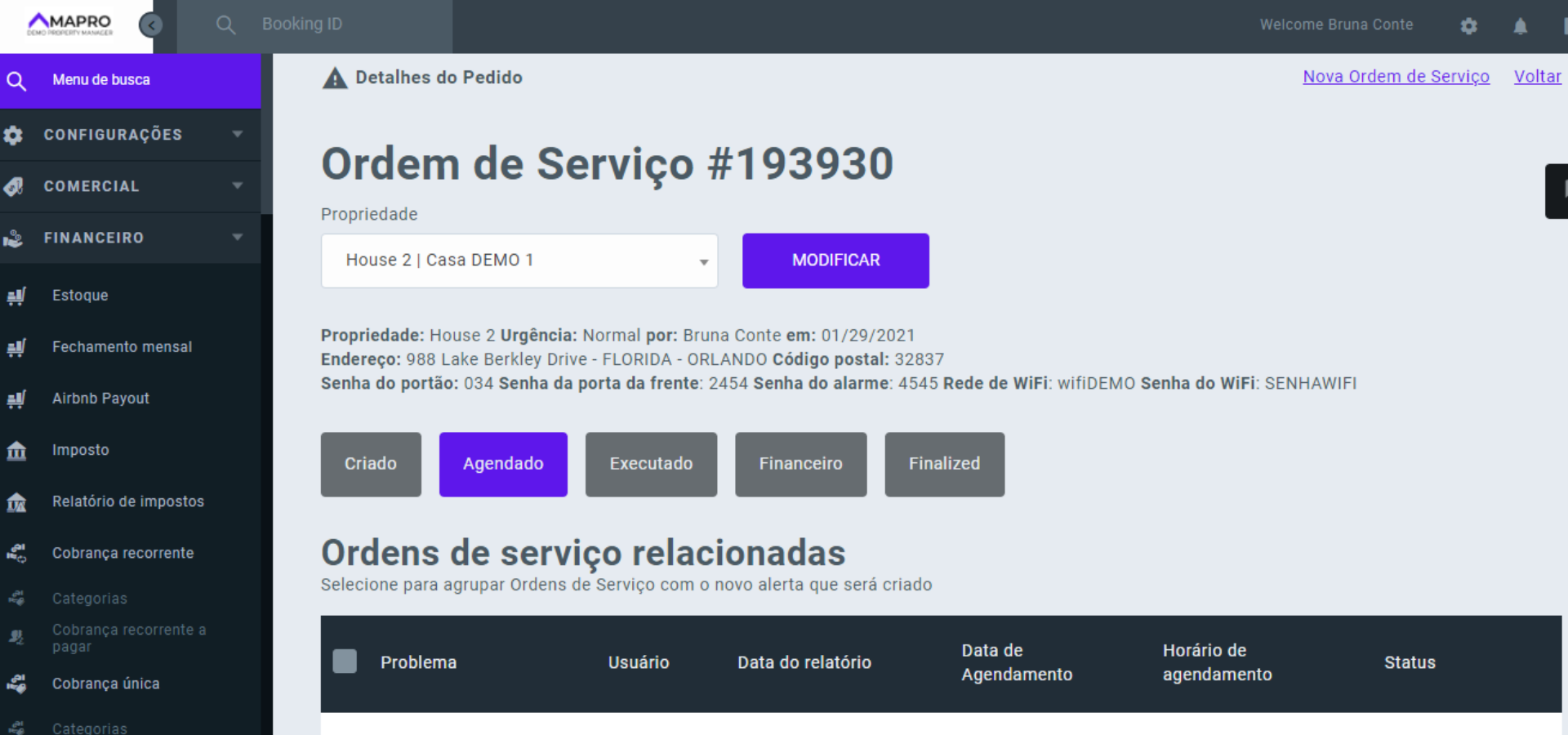
Nesta tela você encontra os detalhes da OS, como número, propriedade, urgência, etc; as demais abas (Criar, Executar, Financeiro e Finalizar) e também a opção de transferir esta OS para outra propriedade.
Role a tela para baixo - se houver outras solicitações para esta propriedade, elas estarão listadas nesta tela. Logo abaixo, encontre o botão “Adicionar Alerta”.
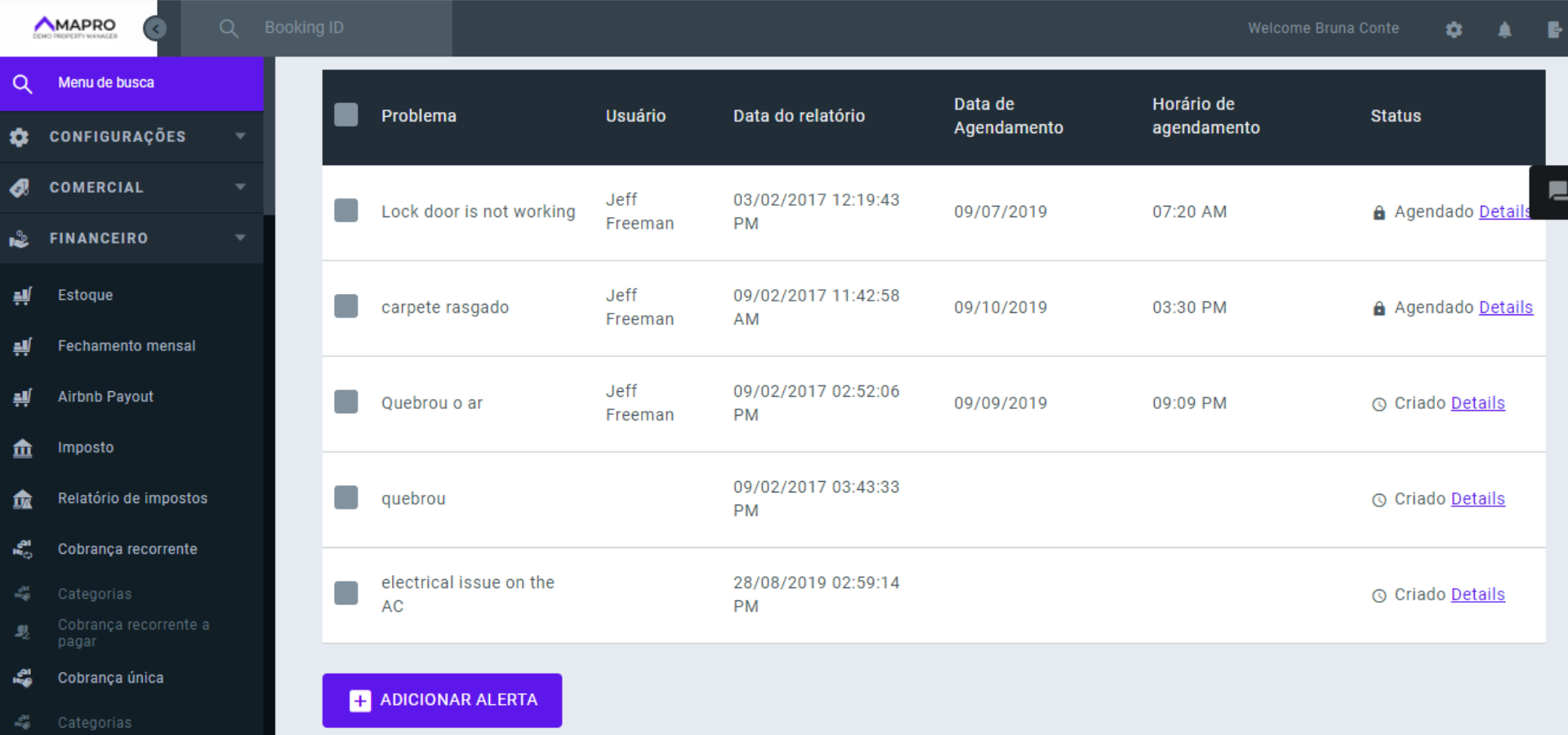
Se houver outras de serviço que serão executadas pela mesma pessoa ou empresa, você pode marcar a nova OS para a mesma data das que já foram agendadas, ou selecioná-las e reagendá-las para a mesma data da nova OS.
Neste exemplo temos 3 OS já destinadas ao profissional Jeff Freeman, e duas delas (consertar ar condicionado e consertar fechadura) podem ser executadas na mesma visita da nova OS (trocar lâmpadas da área externa). Ao clicar na caixa de seleção à esquerda do primeiro e terceiro registros da lista, e depois em “Adicionar Alerta”, criamos um novo agendamento para as três.
Se você não quer juntar a nova OS à outra já existente, ou se não há OS já criadas, não é necessário selecionar nada, apenas clicar em “Adicionar Alerta”.
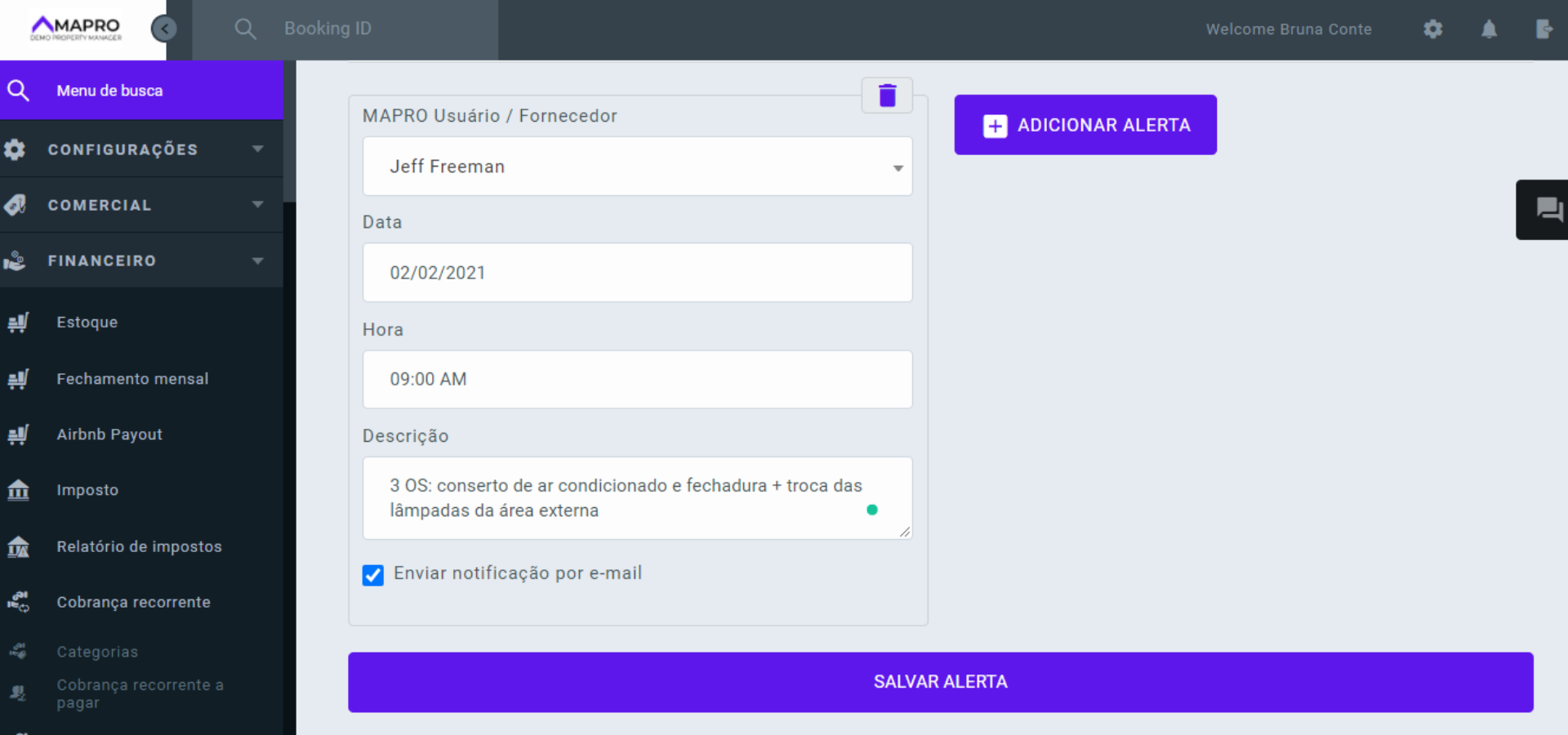
Preencha os campos do Alerta:
- MAPRO usuário/Fornecedor: selecione o responsável por executar a OS, que pode ser uma empresa (fornecedor) ou um funcionário da administradora (usuário MAPRO).
- Data: clique no campo para abrir o calendário e selecionar a data em que a OS deve ser executada.
- Hora: clique no campo para selecionar o horário.
- Descrição: adicione informações sobre a execução da OS.
- Notificação: clique na caixa de seleção para enviar ao responsável pela execução da OS um e-mail com a solicitação.
Clique em “Salvar alerta”.
Em MENU > GERENCIAR > ORDENS DE SERVIÇO, os três registros terão seu status alterado de “Created” para “Scheduled” (agendado).
Leia também:
Como criar uma ordem de serviço
Como executar uma ordem de serviço
Como inserir os detalhes financeiros e finalizar uma ordem de serviço